Uma estação representa um local onde um ou mais dispositivos coletam dados de processo.
Estações podem ser reunidas em um Agrupamento de Estações por quaisquer critérios de semelhança: localização (Região Metropolitana / Interior), função (Odorização / Clientes Industriais) ou aquele definido pelo usuário.
As permissões de acesso são definidas por Agrupamento de Estação. Ou seja, um determinado perfil de usuário acessa o grupo e não cada estação individualmente. Isso facilita a configuração de permissões, pois ela não muda quando agregamos estação nova: basta configurá-la em um (ou mais) determinado agrupamento.
Cadastro de estação.
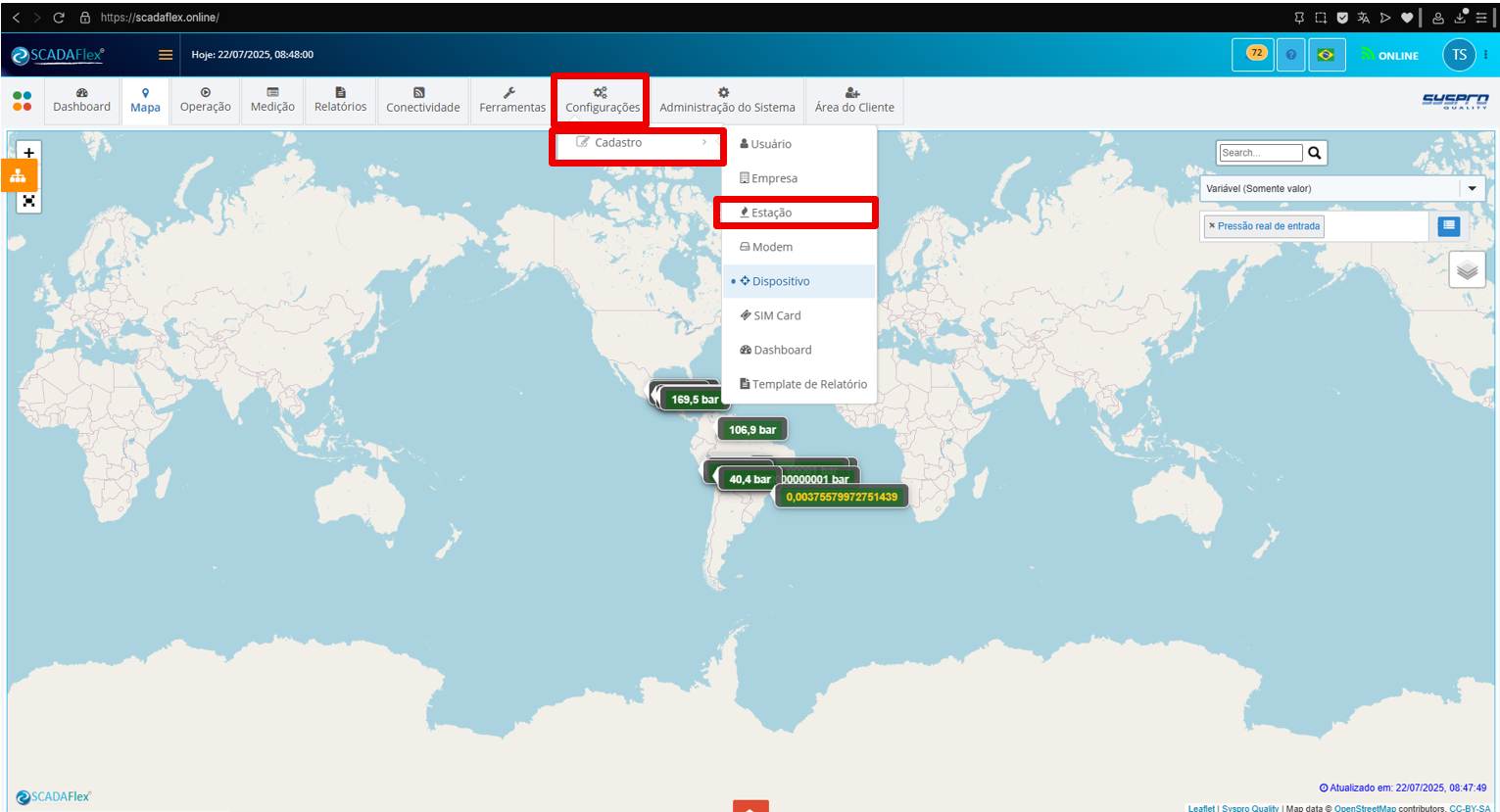
Para acesso ao cadastro de estação, clique no módulo Configurações > Cadastro > Estação.
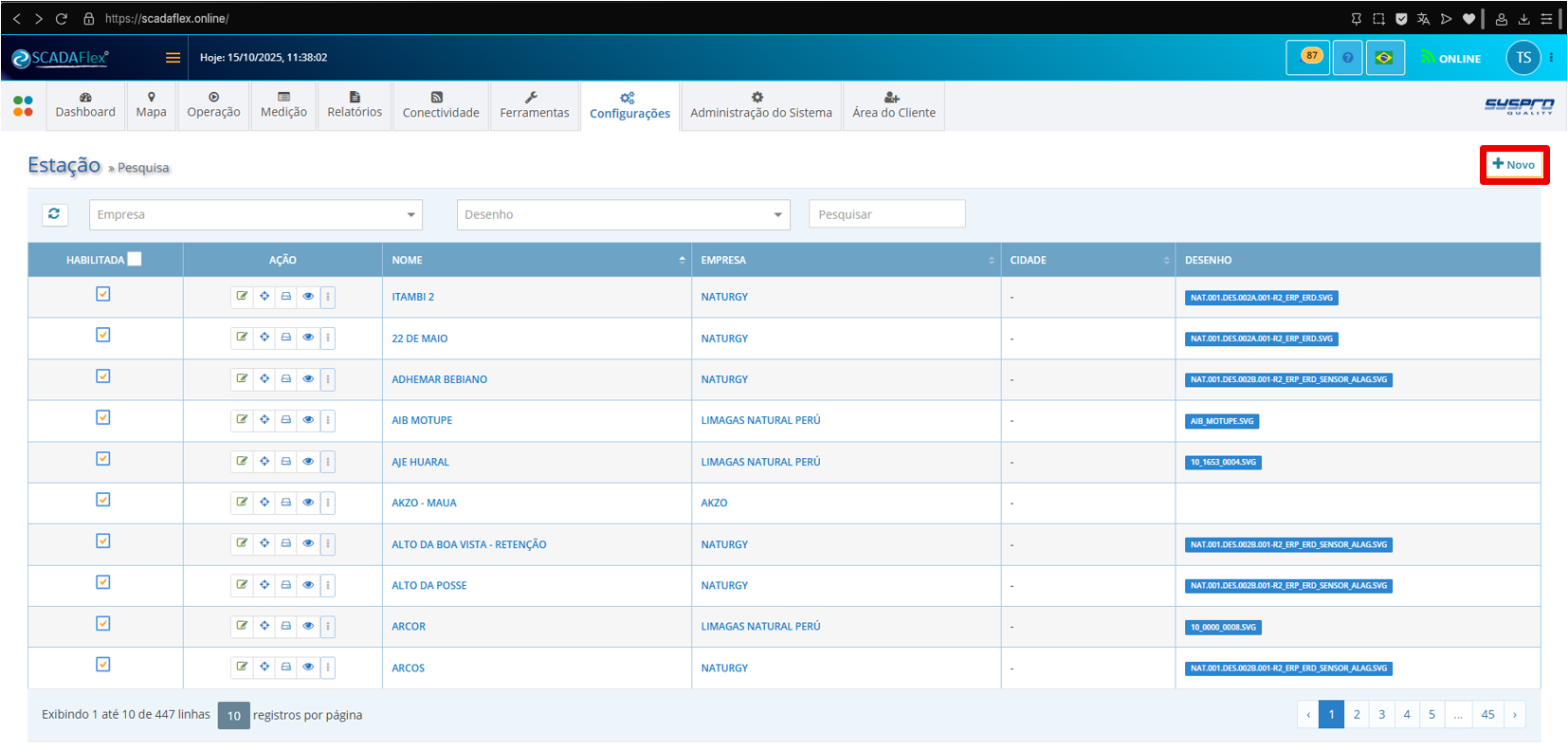
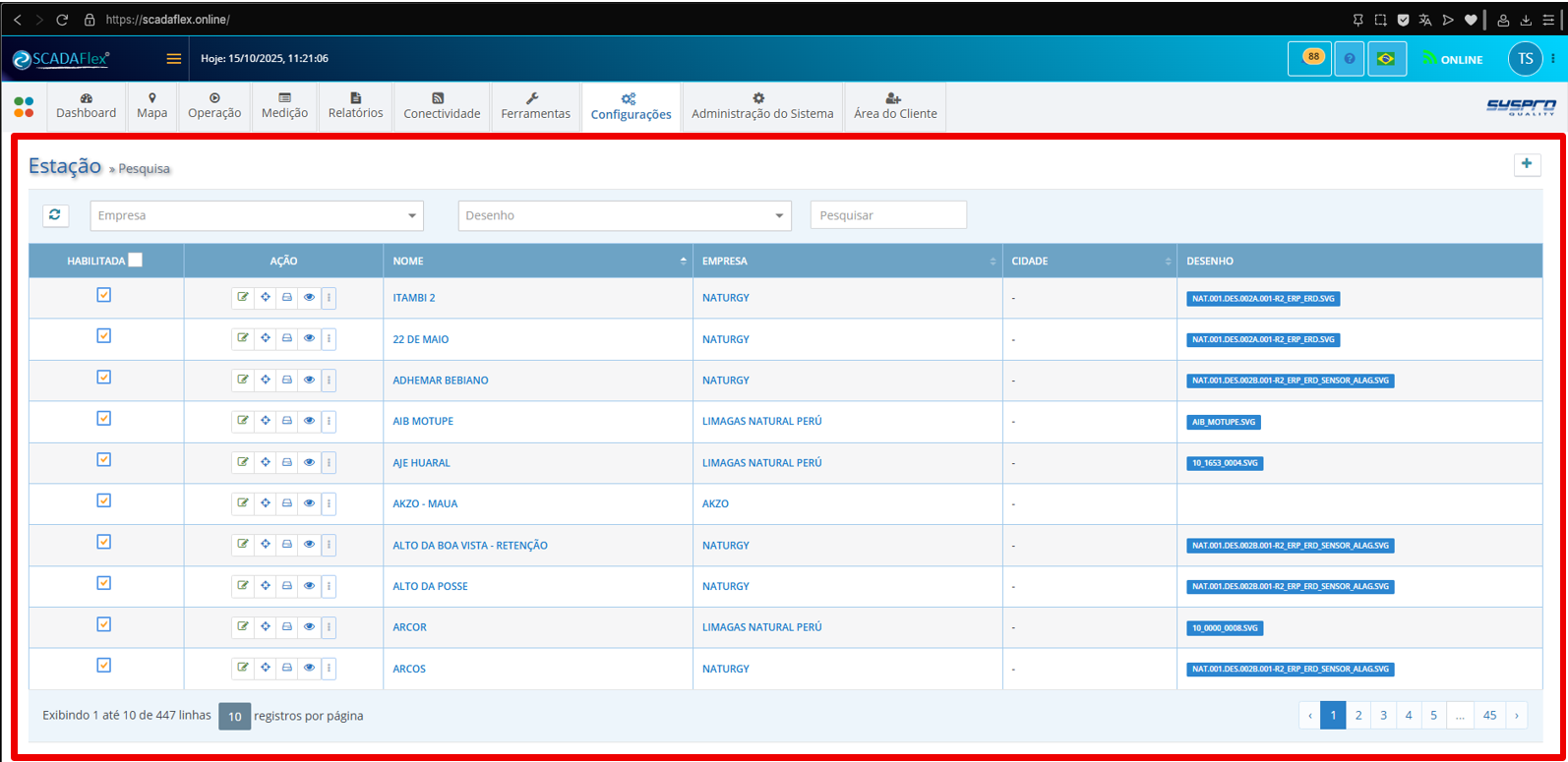
A tela abaixo será apresentada.
Descritivo da tela de cadastro de estação (Primeiro acesso).
Botão Atualizar : atualização da tela, mais utilizado após criação de estação para apresentação de uma nova estação na tela. Ao passar o cursor do mouse sobre o botão, ele irá ser apresentado dessa forma.
Empresa: Filtro para apresentação de estações vinculadas a uma empresa
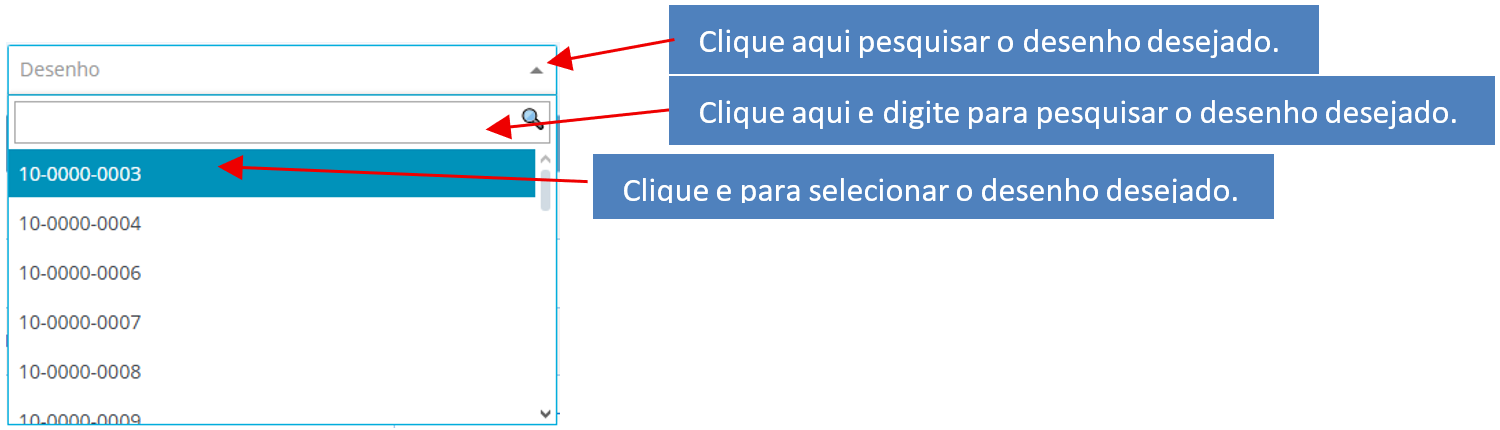
Desenho: Filtro para apresentação de estações que tem o desenho vinculado.
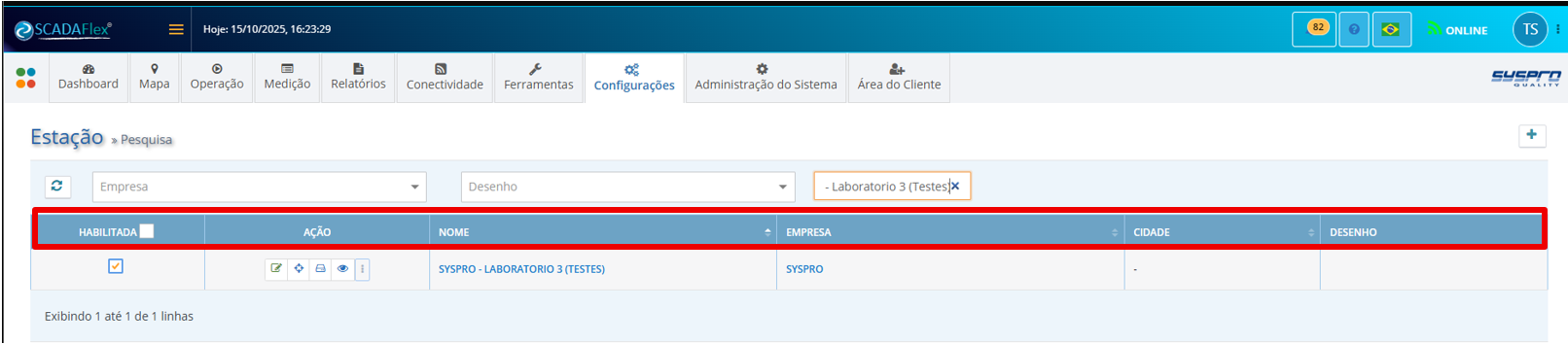
Pesquisar: Para pesquisa da estação desejada.
Agora, vamos descrever as colunas da tela de cadastro/apresentação de estações:
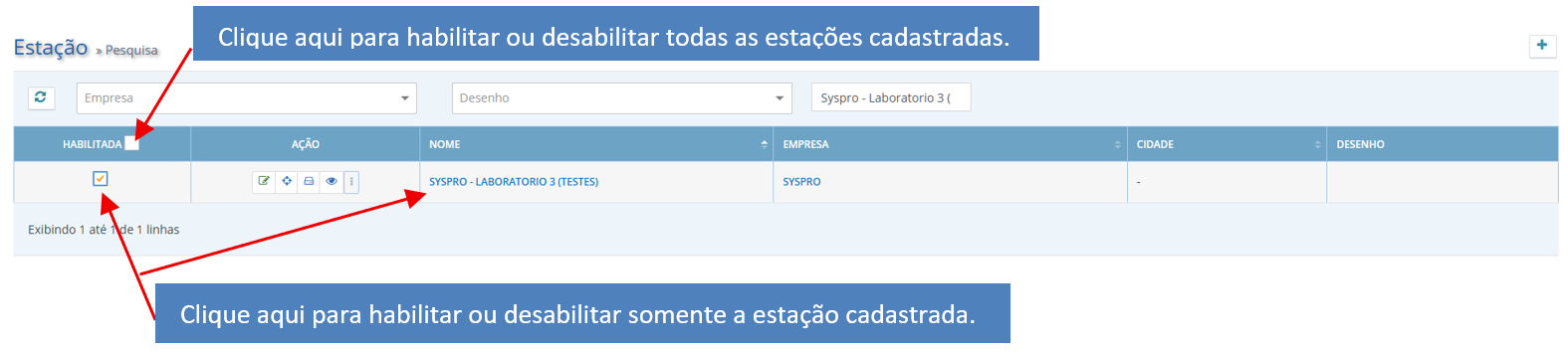
Habilitada: É possível habilitar ou desabilitar várias estações com uma ação somente.
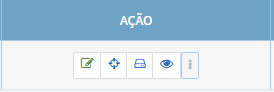
Ação: Conjunto de botões pertinentes a estação, podendo realizar a edição, exclusão, acesso ao cadastro de dispositivo, modem e a tela de auditoria.
Ícone Estação, para edição do cadastro da estação.
Ícone Device, para acesso a tela de dispositivo de dispositivo.
Ícone Modem, para acesso a tela de dispositivo de modem.
Ícone Auditoria, para acesso a tela de auditoria.
Ícone , para exclusão da estação cadastrada, clique no e depois na opção excluir.
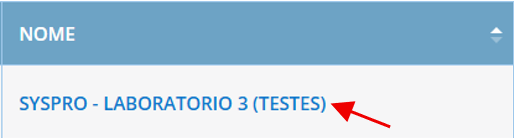
Nome: Onde é apresentado além do nome da estação na lista, o acesso a tela para edição da estação. Clique no nome que é também um link.
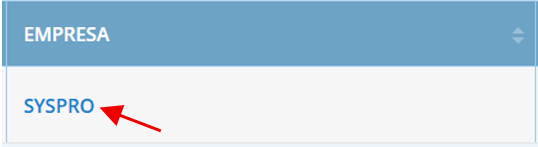
Empresa: Onde é apresentado além do nome da empresa onde está criada a estação, o acesso a tela para edição da empresa (vide manual para cadastro de empresa). Clique no nome que é também um link.
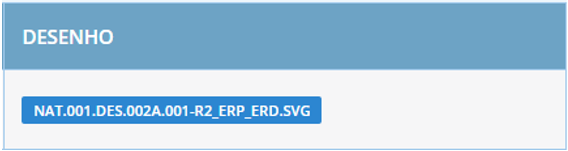
Desenho: Indicativo do desenho vinculado a estação.
Cadastro de uma nova estação.
Clique no botão Novo para iniciar o cadastro da estação. Ao passar o cursor do mouse sobre o botão, ele irá ser apresentado dessa forma .
Descritivo dos campos da tela de cadastro de estação.
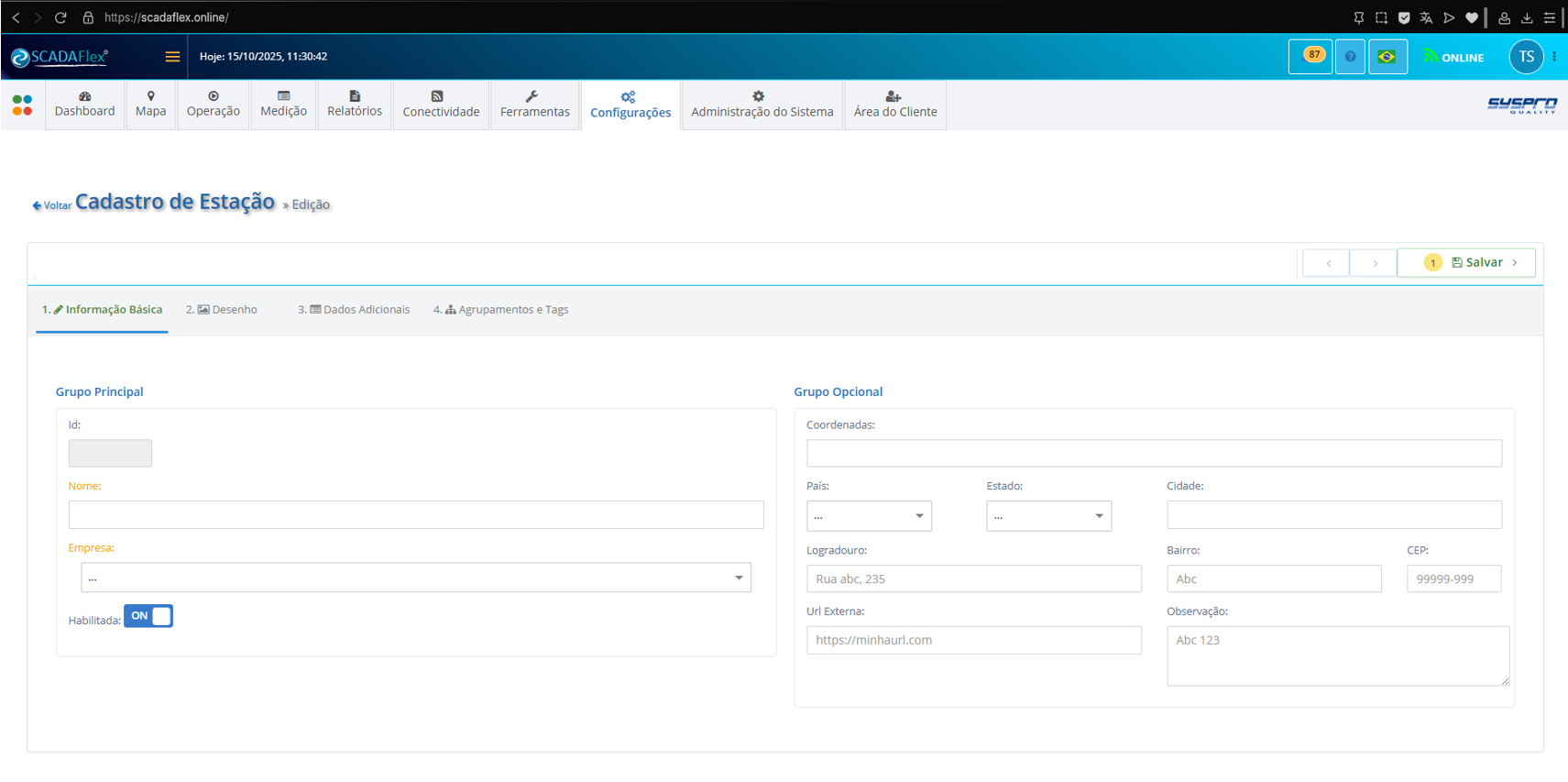
A tela apresenta quatro passos para criação da estação, eles são representados na tela pelos itens 1. Informação Básica, 2. Desenho, 3. Dados Adicionais e 4. Agrupamentos e Tags.
No Grupo Principal o item Informação Básica, onde será realizado o cadastro básico da estação conforme os campos e suas descrições:
ID: Campo que é apresentando um ID para a estação quando ela for criada. No processo de criação, ainda não constará o número com o ID.
Nome (Obrigatório): Nome desejado para nova estação.
Empresa (Obrigatório): Selecione a empresa onde a estação será vinculada, pesquisar a empresa onde acontecerá o vínculo com a empresa, conforme abaixo. Selecione a empresa ou digite o nome da empresa já cadastrada.
Habilitada: Indica se a estação está ativa (ON) ou inativa (OFF) com relação a sua operação no sistema e até mesmo no local (físico). Importante: Para o modem quando vinculado à estação através do dispositivo de campo já cadastrado, para que permaneça conectado ao Scadaflex, o campo sempre deve estar em Habilitada.
No Grupo Opcional.
Coordenadas: a estação pode ser apresentada no mapa do Scadaflex, baseadas nas coordenadas a serem inseridas, no formato Geodésico decimal: (Exemplo: -21.5070334899,-55.4119080998).
Os campos País, Estado, Cidade, Logradouro, Bairro e CEP, preencha para completar o cadastro do endereço da estação.
URL Externa: pode ser inserido um endereço web externo para acesso.
Observação: informação adicional para a estação.
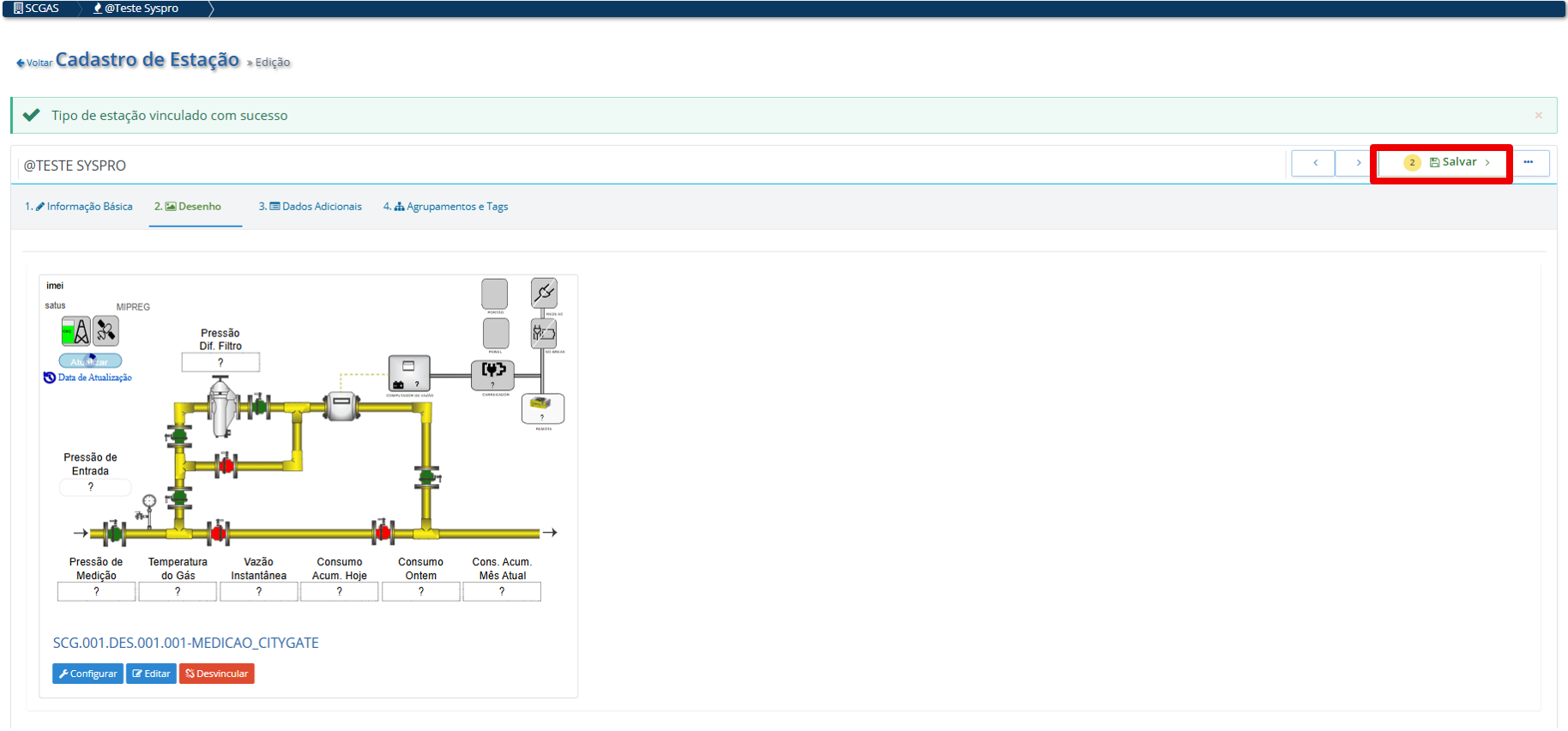
Após completar os preenchimentos dos campos descritos acima, clicar no botão Salvar.
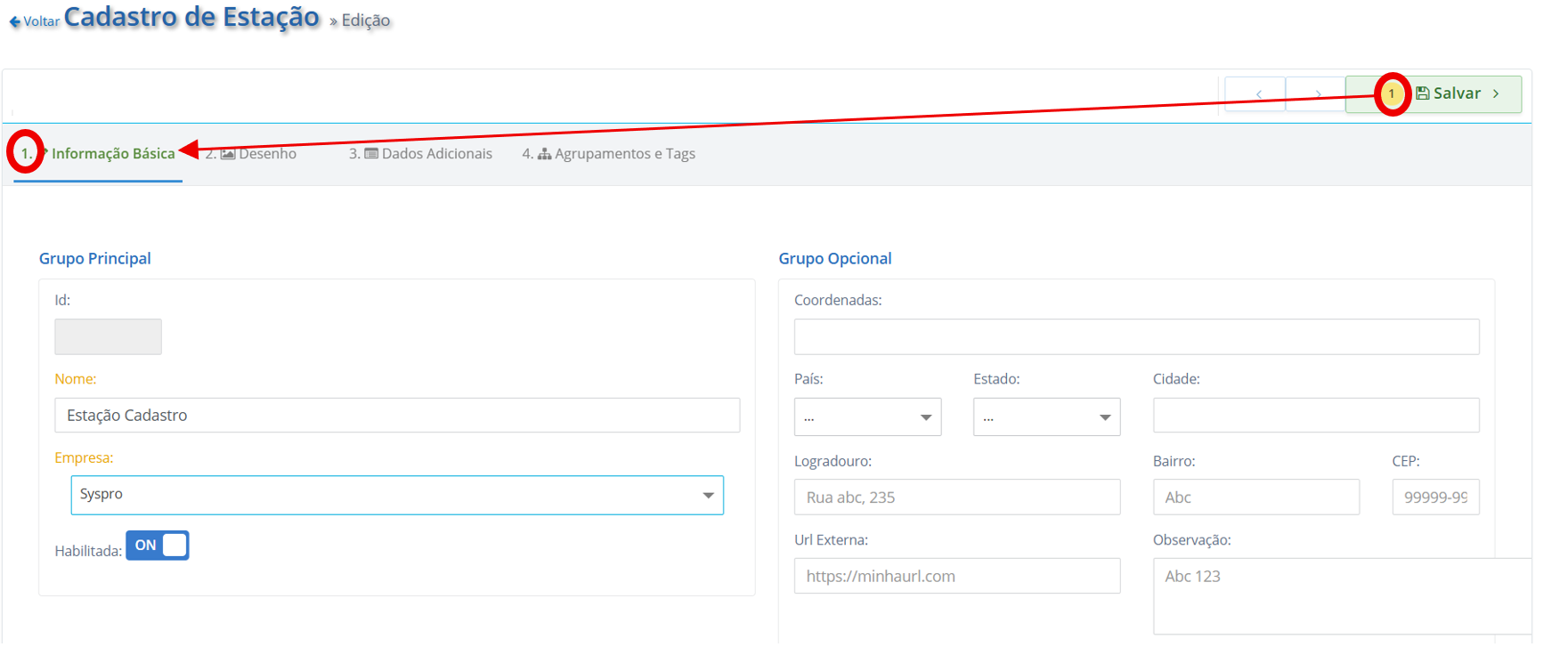
Dica: o botão Salvar vai apresentar o número correspondente ao item que está sendo feito o cadastro, edição ou configuração da estação.
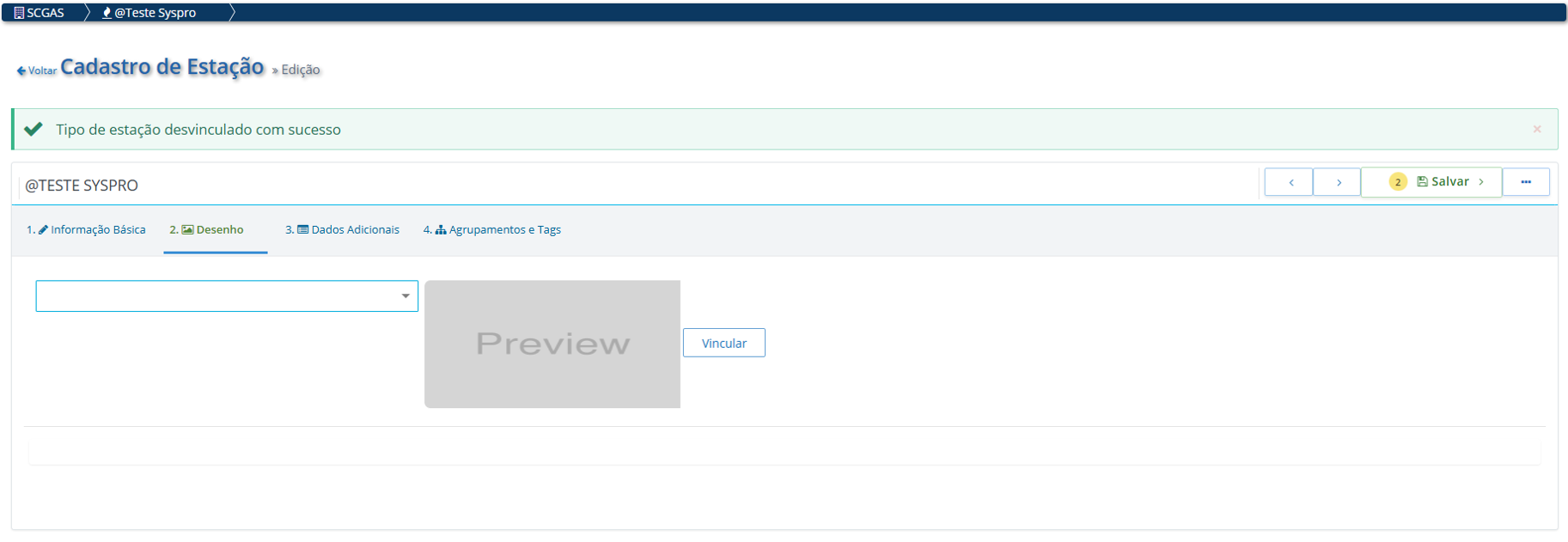
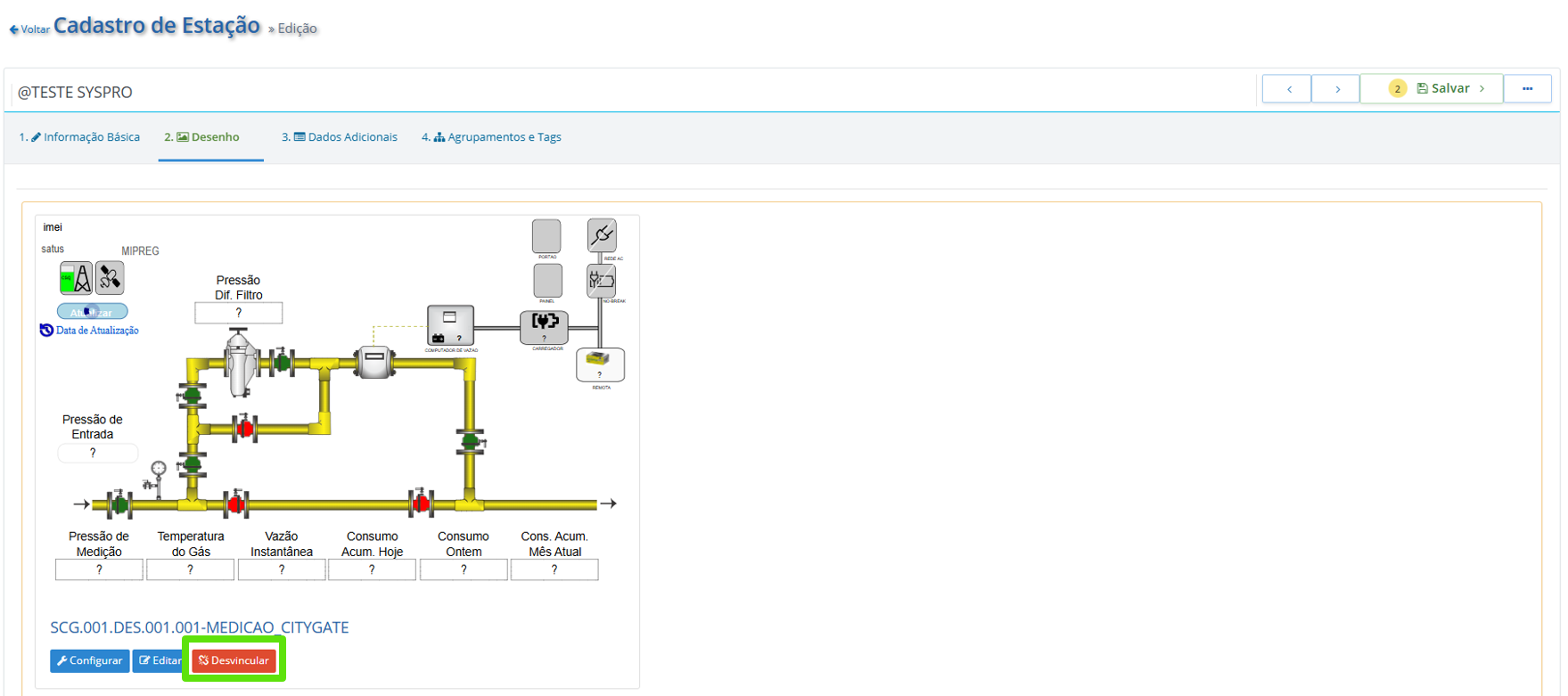
2. Desenho, onde será vinculado o desenho da estação para apresentação na tela de Operação.
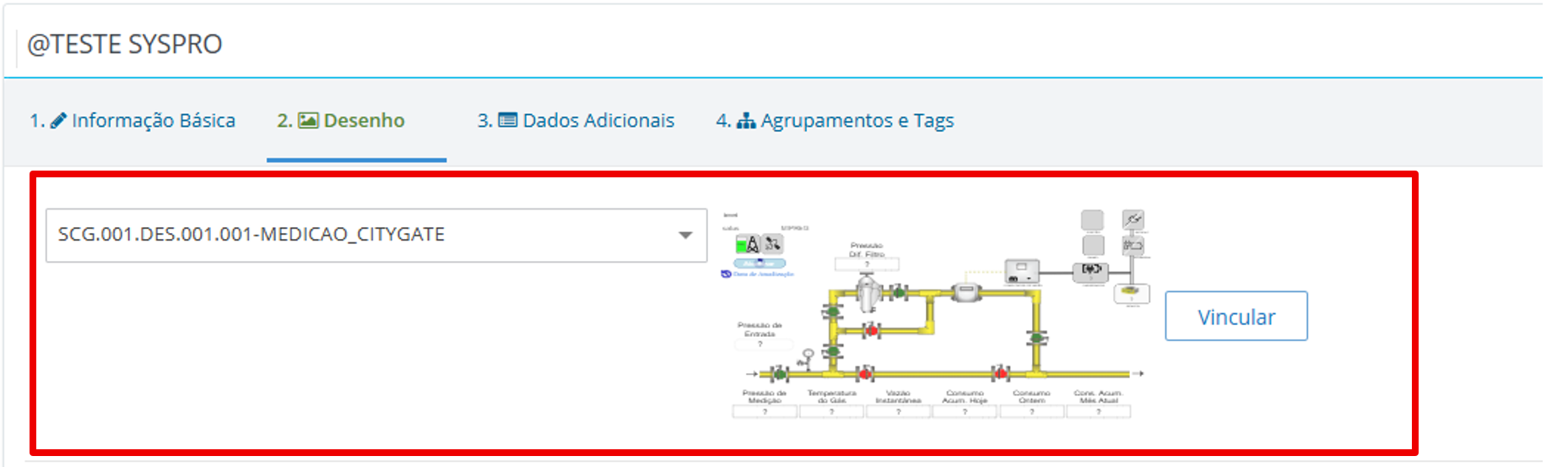
Para vincular o desenho, clique na combo de seleção e escolha o desenho ou pesquise pelo nome do desenho.
Após seleção do desenho, a tela apresenta uma pré-visualização:
Tipo Desenho: Permite a seleção de um desenho desenvolvido através de sua nomenclatura, para apresentação na tela de Operação. E para finalizar o vínculo do desenho a estação, basta clicar no botão Vincular e depois Salvar.
Para desvincular o desenho, basta somente clicar no botão Desvincular.
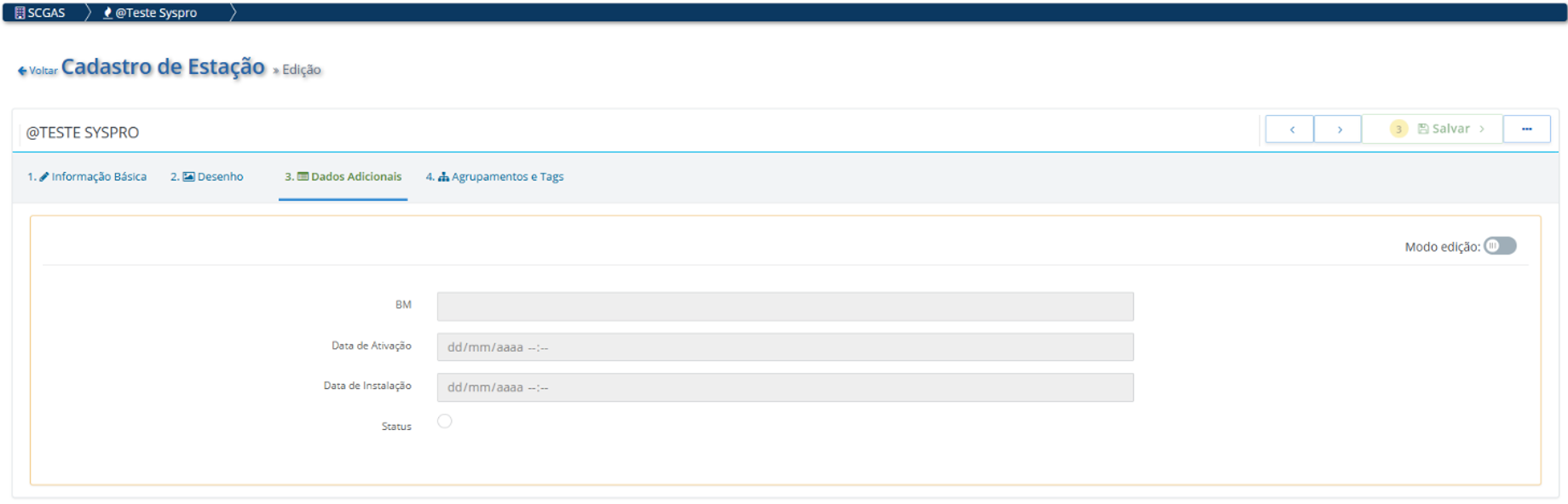
3. Dados Adicionais, a tela permite inserir informações adicionais sobre a estação.
Para preenchimento dos campos, habilite o modo edição.
Os campos são editáveis, nas figuras acima, são exemplos de campos para informações de integração da estação no Scadaflex (vide no manual específico no cadastro de empresa, para edição dos campos).
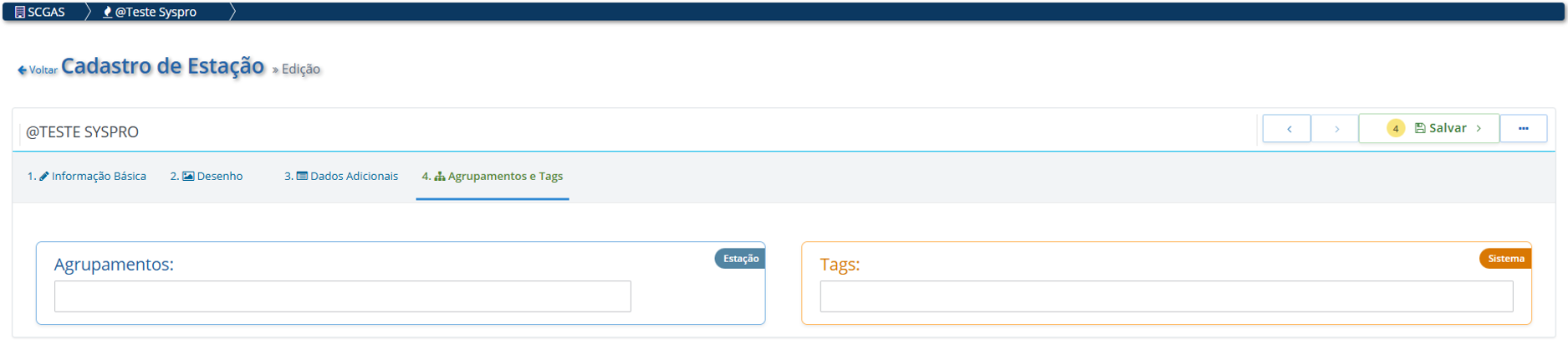
4. Agrupamentos e Tags, onde a estação vai ser vinculada aos agrupamentos de estação, para apresentação na tela de Operação e, para as tags de sistema, que algumas ferramentas do Scadaflex requerem, exemplo da ferramenta Programação de Consumo, vide manual de configuração para Programação de Consumo.
Do lado direito da tela (quadro Estação), clique no campo para selecionar o agrupamento desejado. Em caso de múltiplas seleções, segure a tecla CTRL do teclado e clique nos agrupamentos desejados.
Isso vale para o lado esquerdo da tela (quadro Sistema):
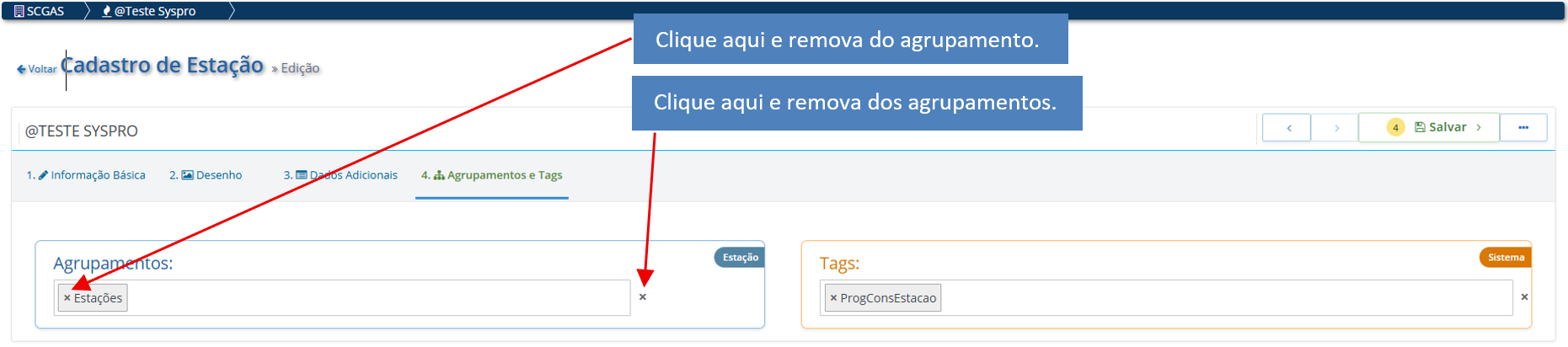
Após a seleção a tela é apresentada da forma conforme figura abaixo.
E para remover a estação de um agrupamento (verificar se é de Estação ou de Sistema), clique no x do agrupamento que deseja remover. Para remover a estação de todos os agrupamentos vinculados, clique no x ao lado do campo e clique no botão Salvar.