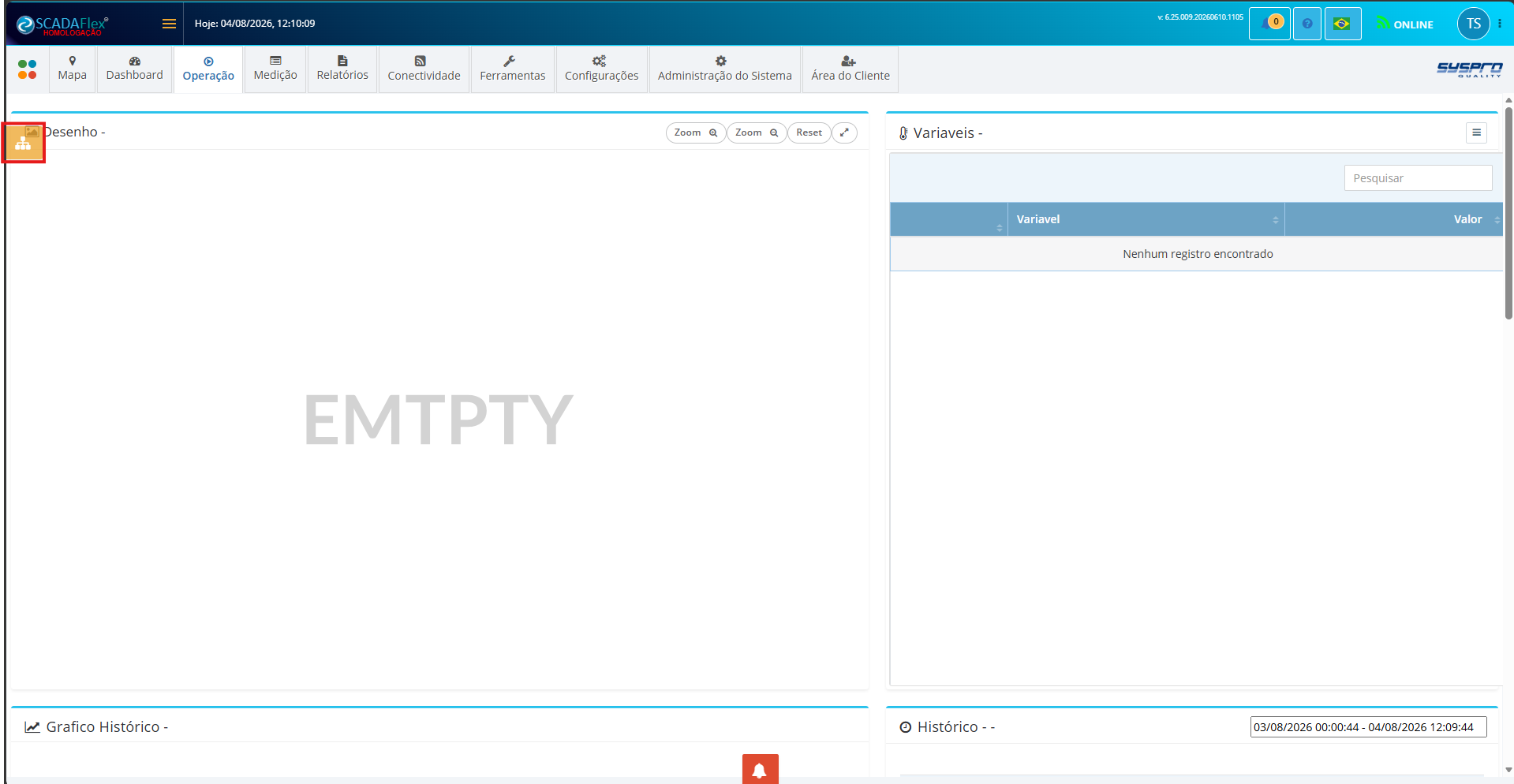
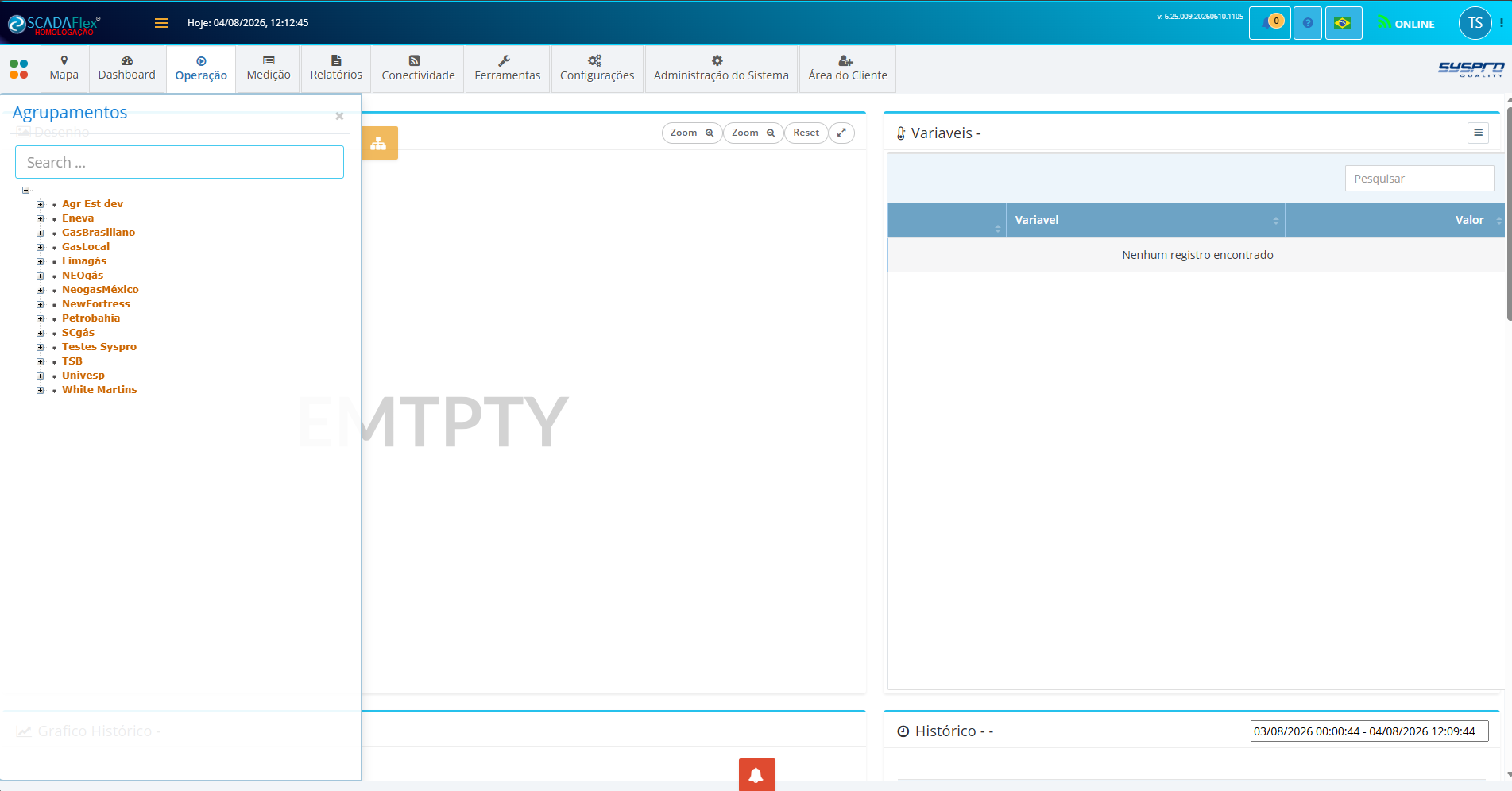
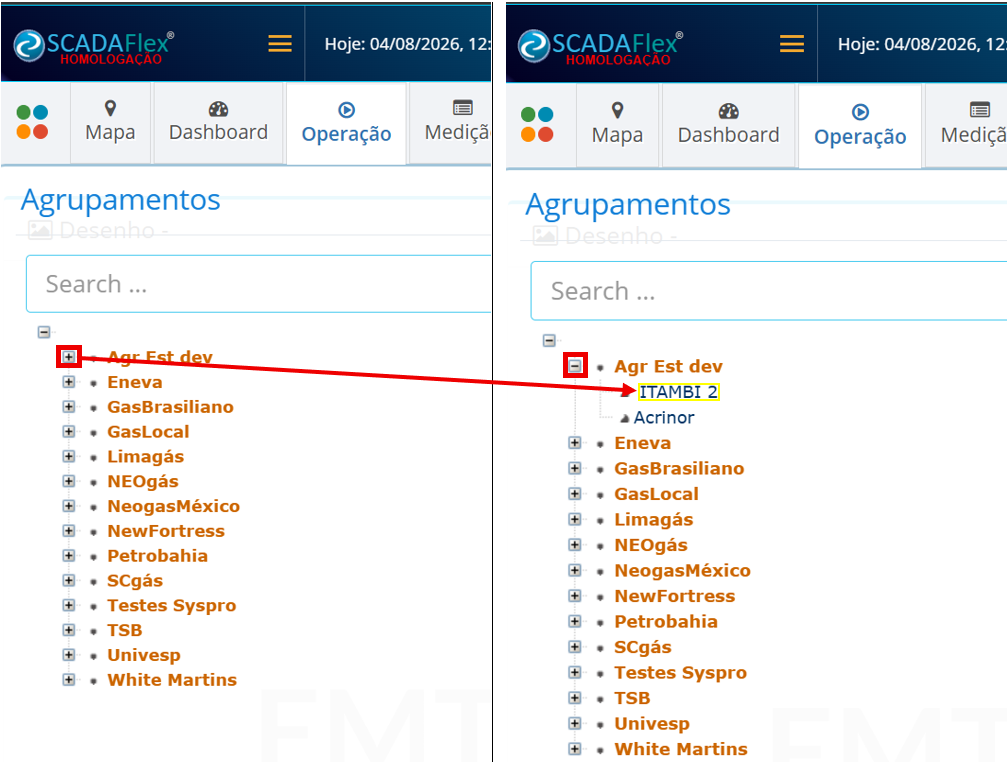
O acesso é realizado através do módulo Operação logo após o login efetuado. Depois é necessária a seleção da estação desejada a ser apresentada na tela de Operação, clicando no ícone  Agrupamentos, para abertura da cortina com a lista de agrupamentos e seleção da estação:
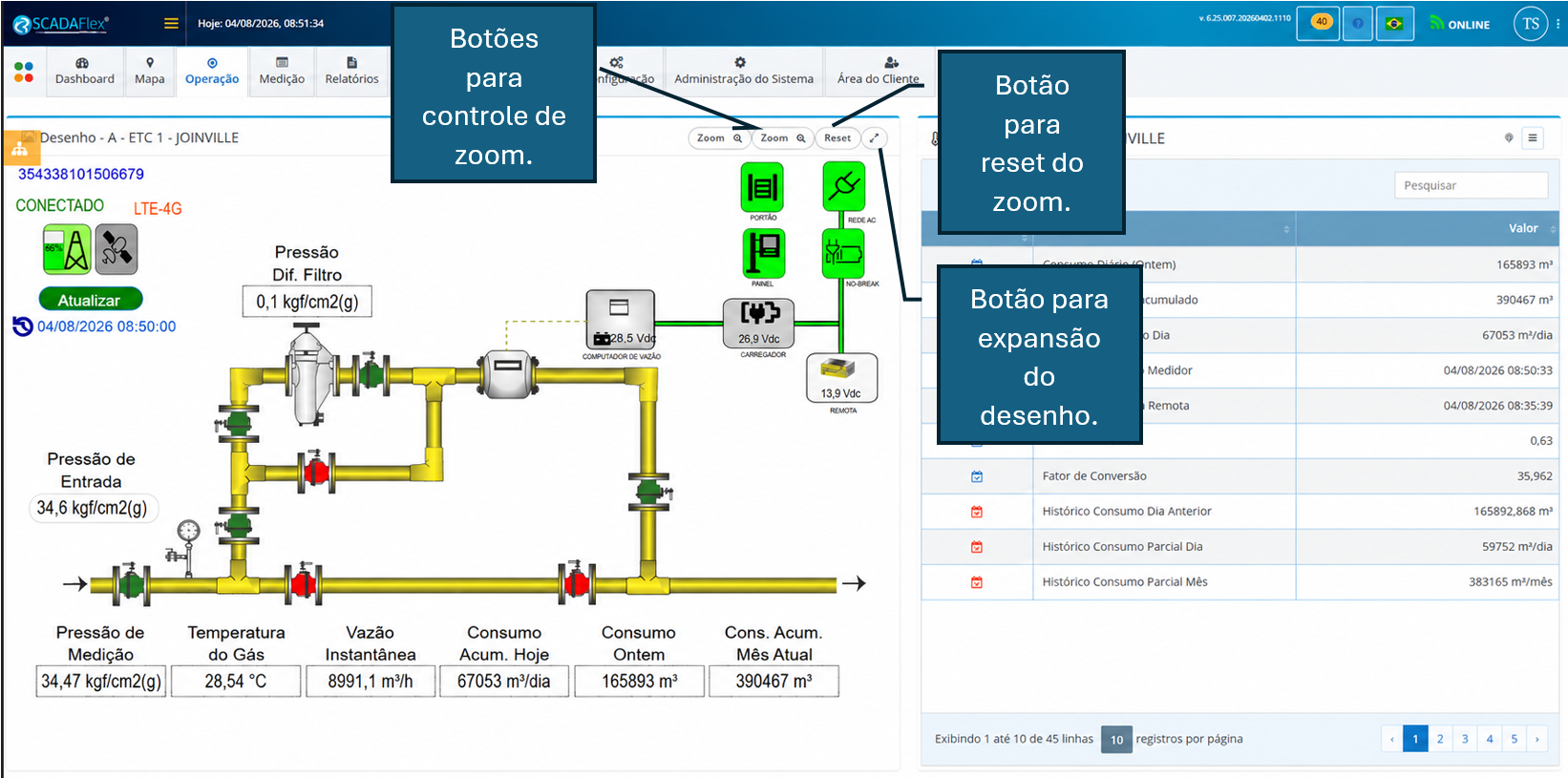
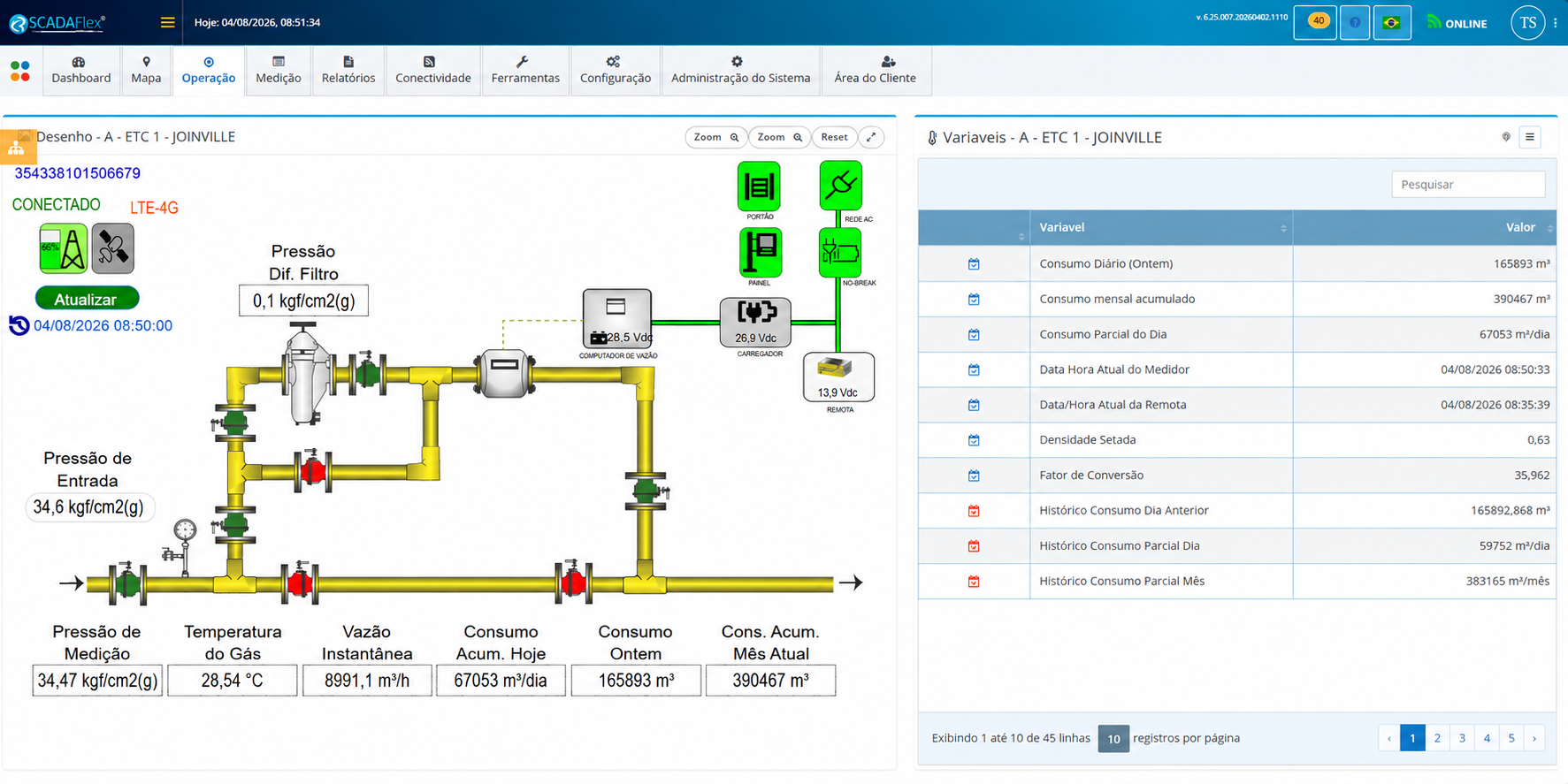
Botões Zoom + e Zoom –  : Aumentam e diminuem o zoom do diagrama, no mesmo lado da tela de Operação.
Botão Reset  : Utilizado para voltar ao padrão de visualização do diagrama (desfaz o zoom aplicado).
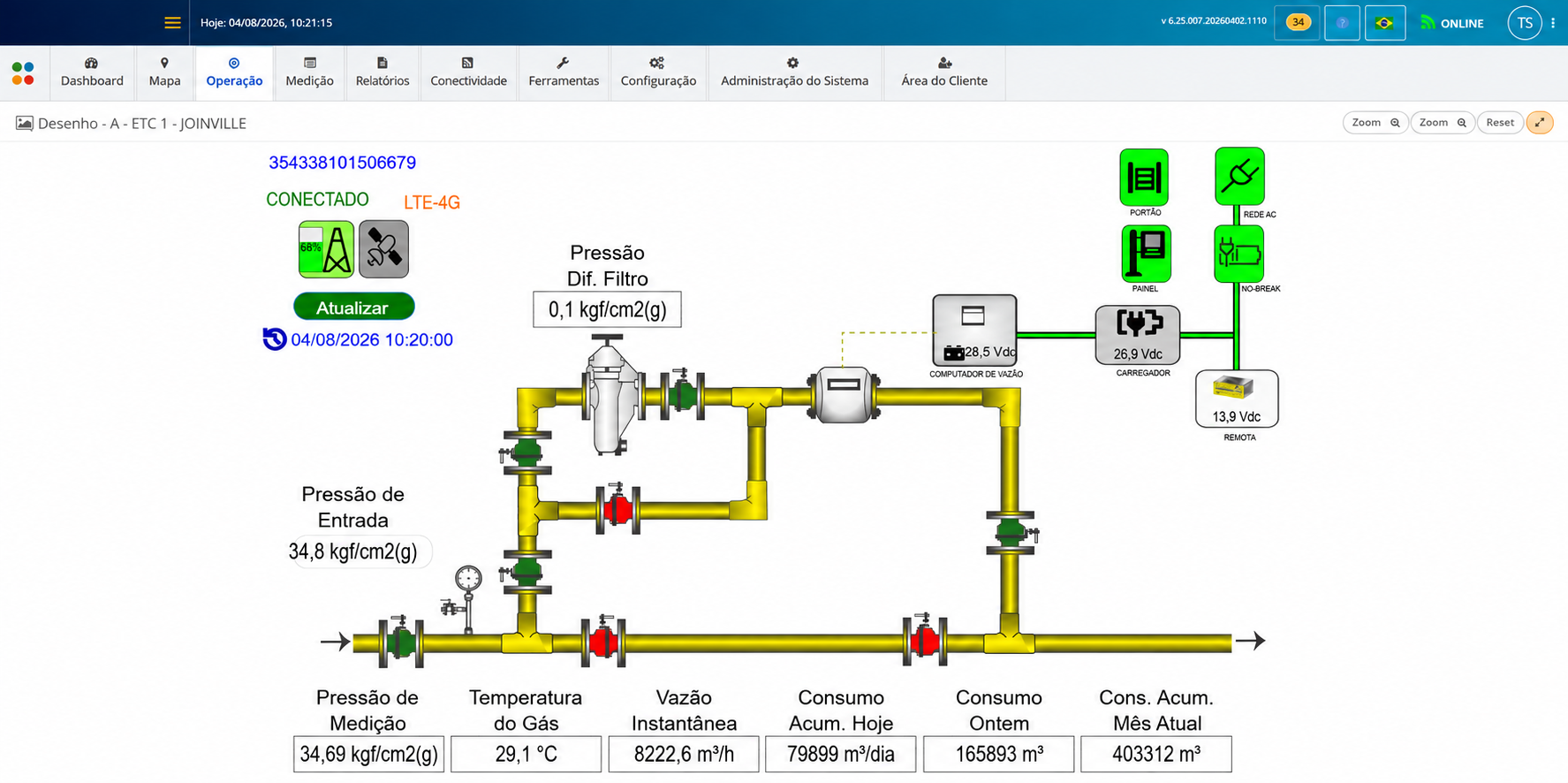
Botão Expandir  : Utilize para expansão total dentro da tela de operação conforme imagem abaixo.
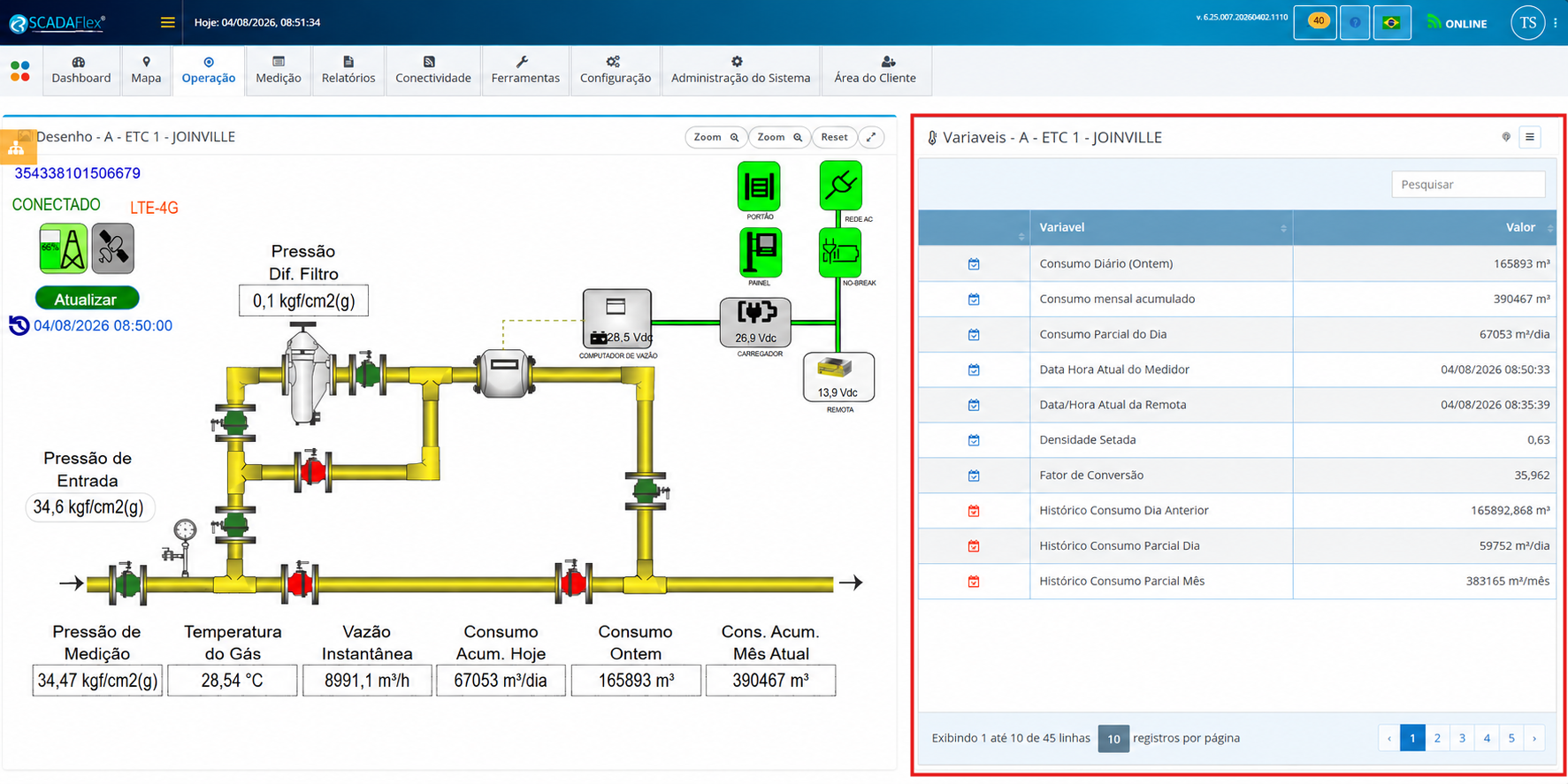
Na imagem abaixo, em destaque mostra a informação de atualização através do ícone  .
.
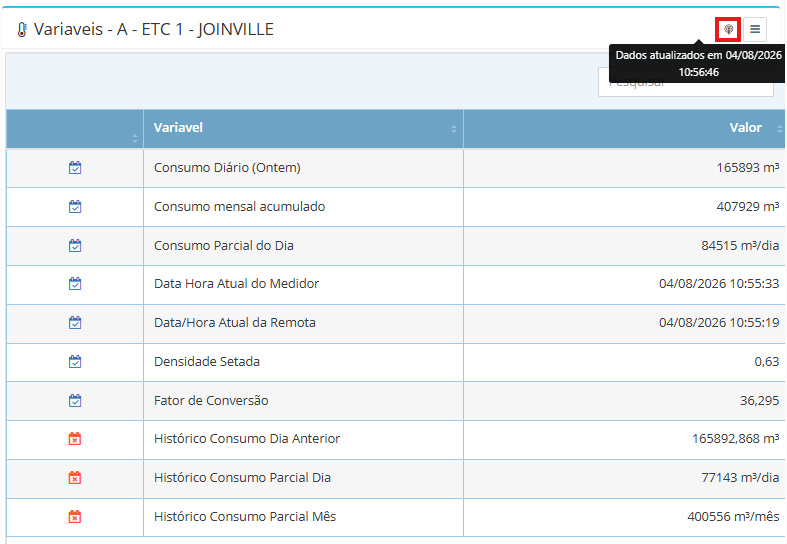
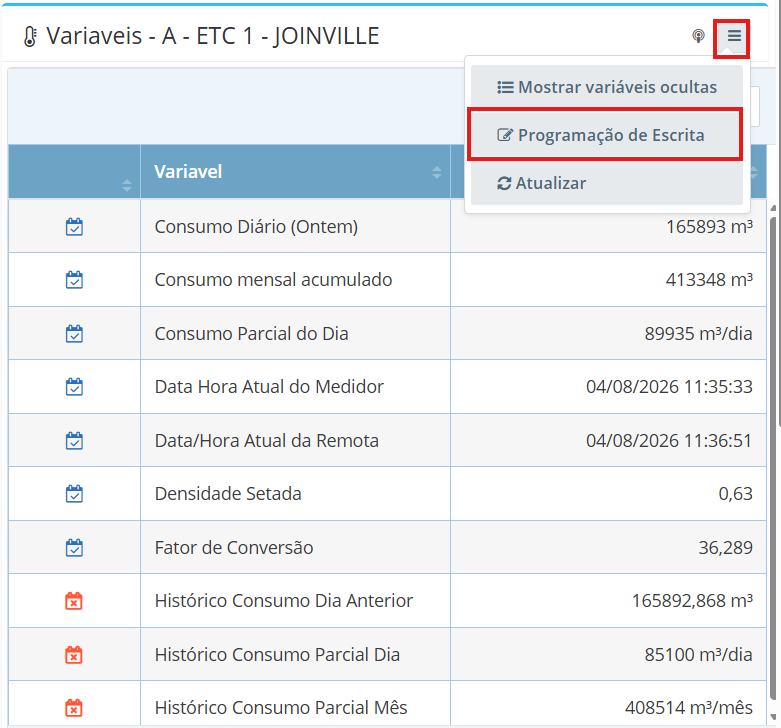
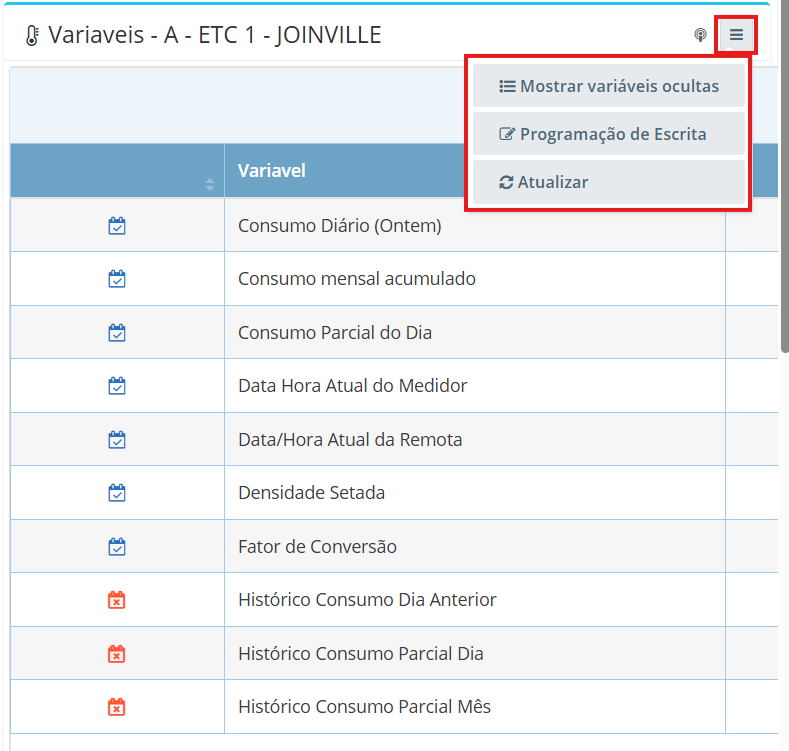
Ao clicar no botão com o ícone  , temos a apresentação dos recursos para apresentação de variáveis ocultas, tela para programação de escrita de variáveis e atualização forçada da tela de Operação.
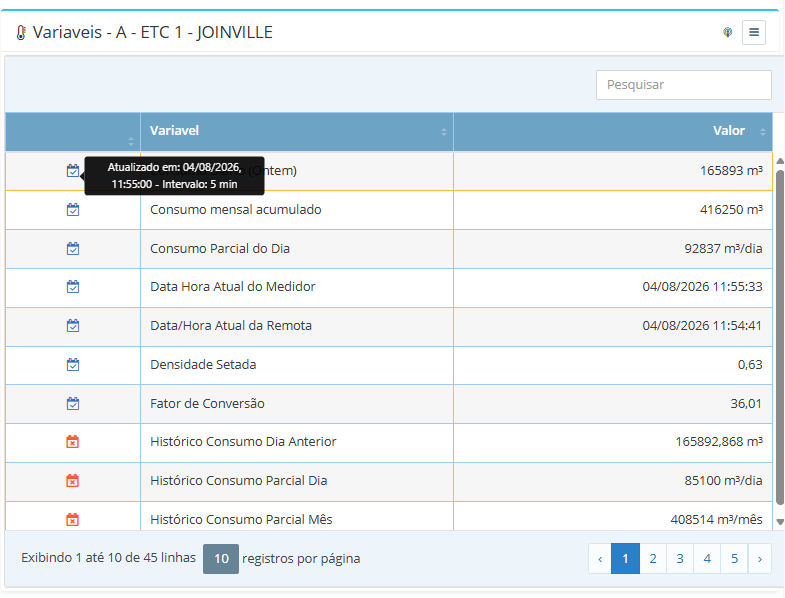
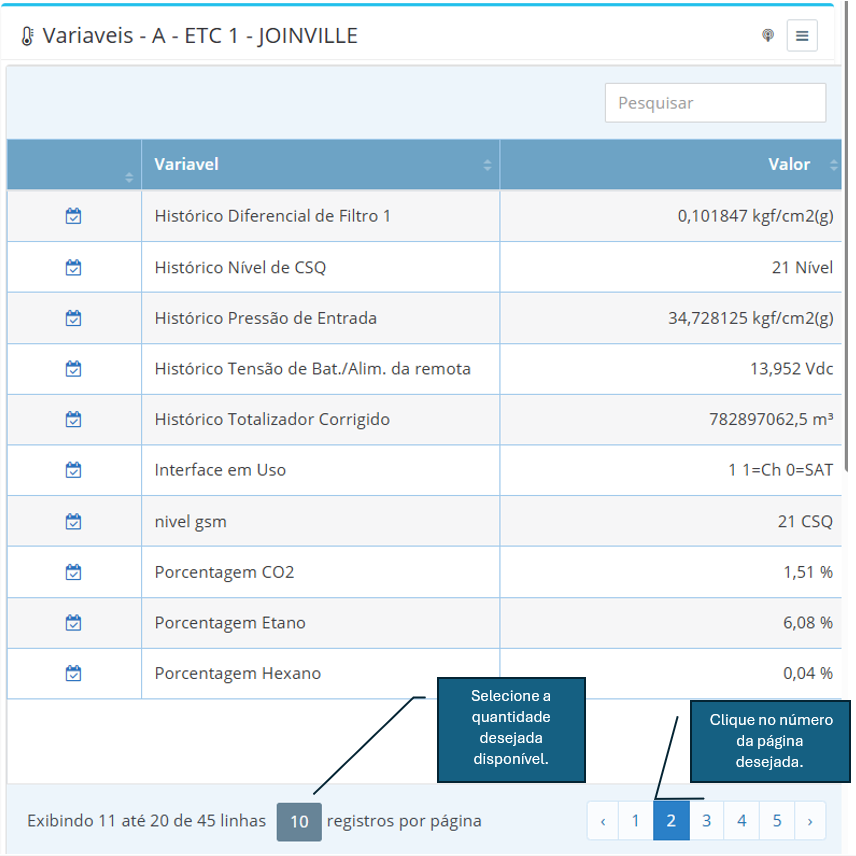
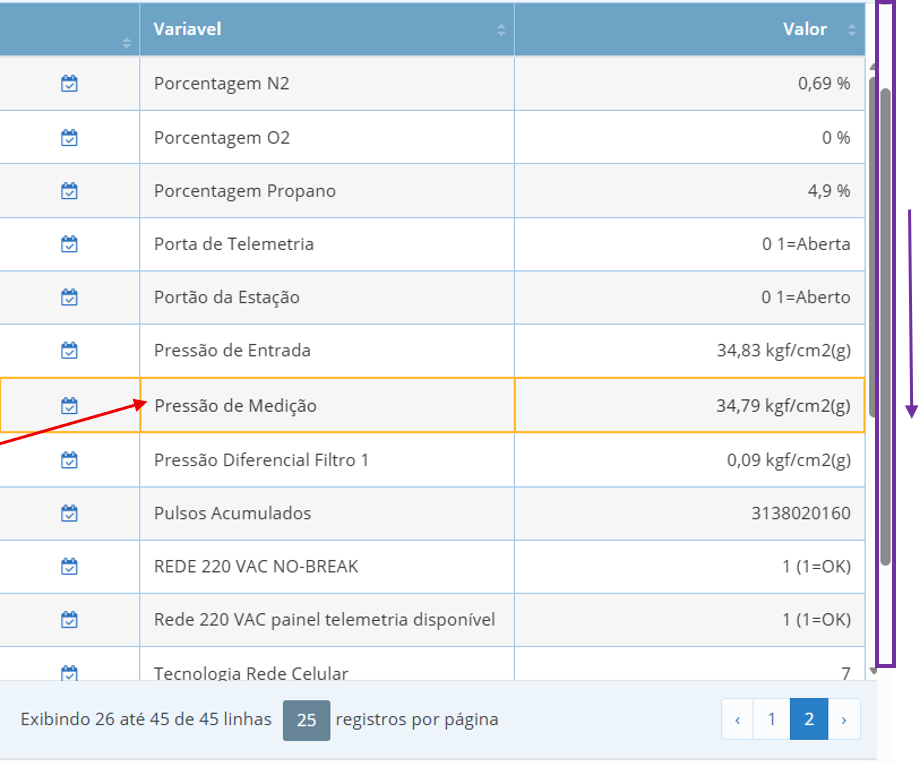
Falando ainda sobre a tabela de variáveis apresentadas na tela de operação, temos as informações de atualização de leituras das variáveis através dos ícones na coluna a frente da variável. Sendo:
 >Variável atualizada.
 >Variável não atualizada (leitura atrasada).
Ao posicionar o cursor do mouse sobre os ícones, temos as informações de data e hora da última atualização de leitura:

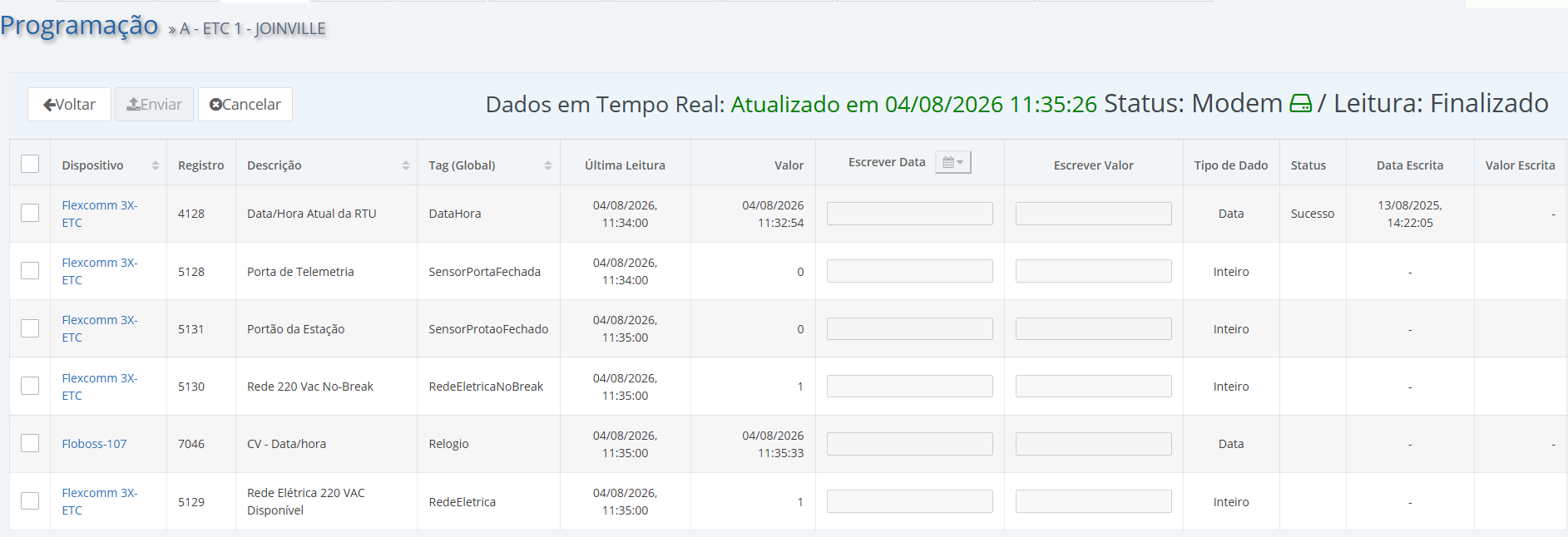
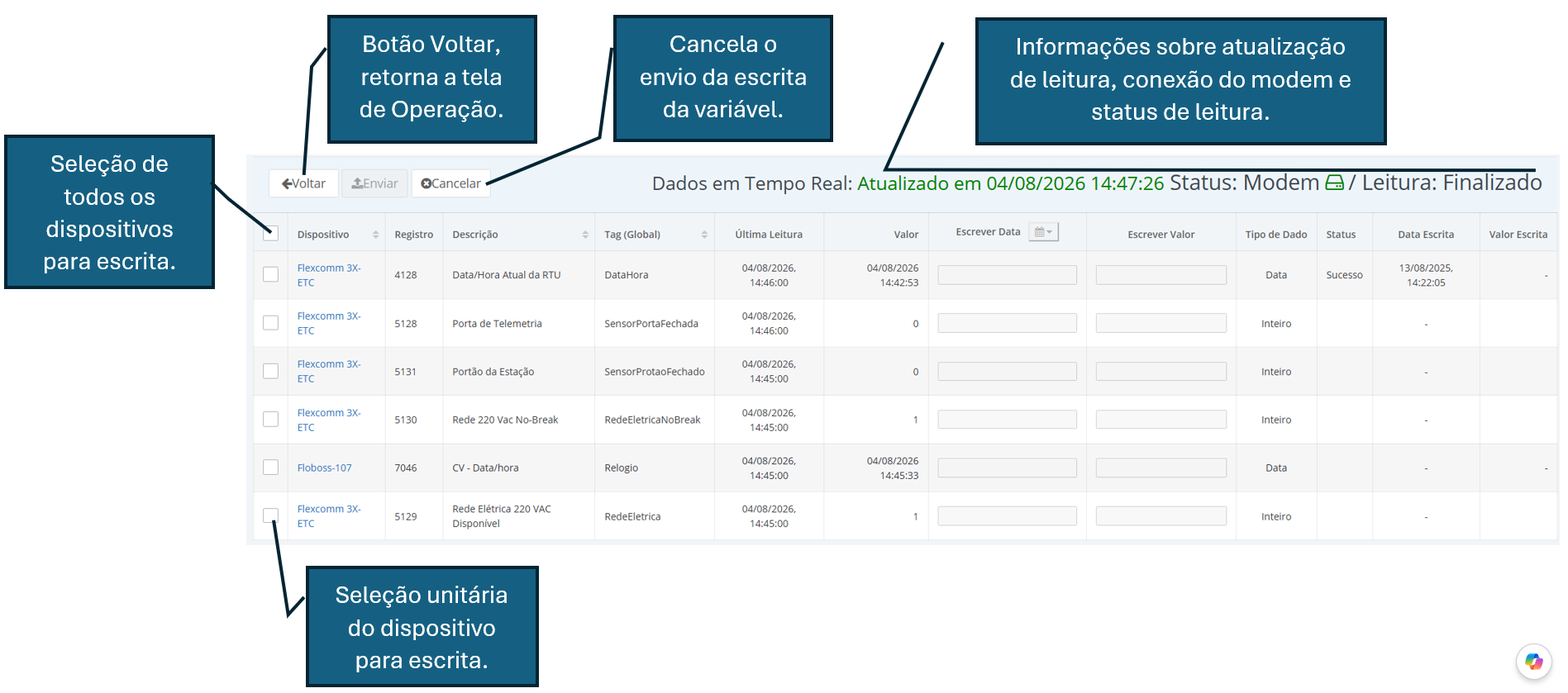
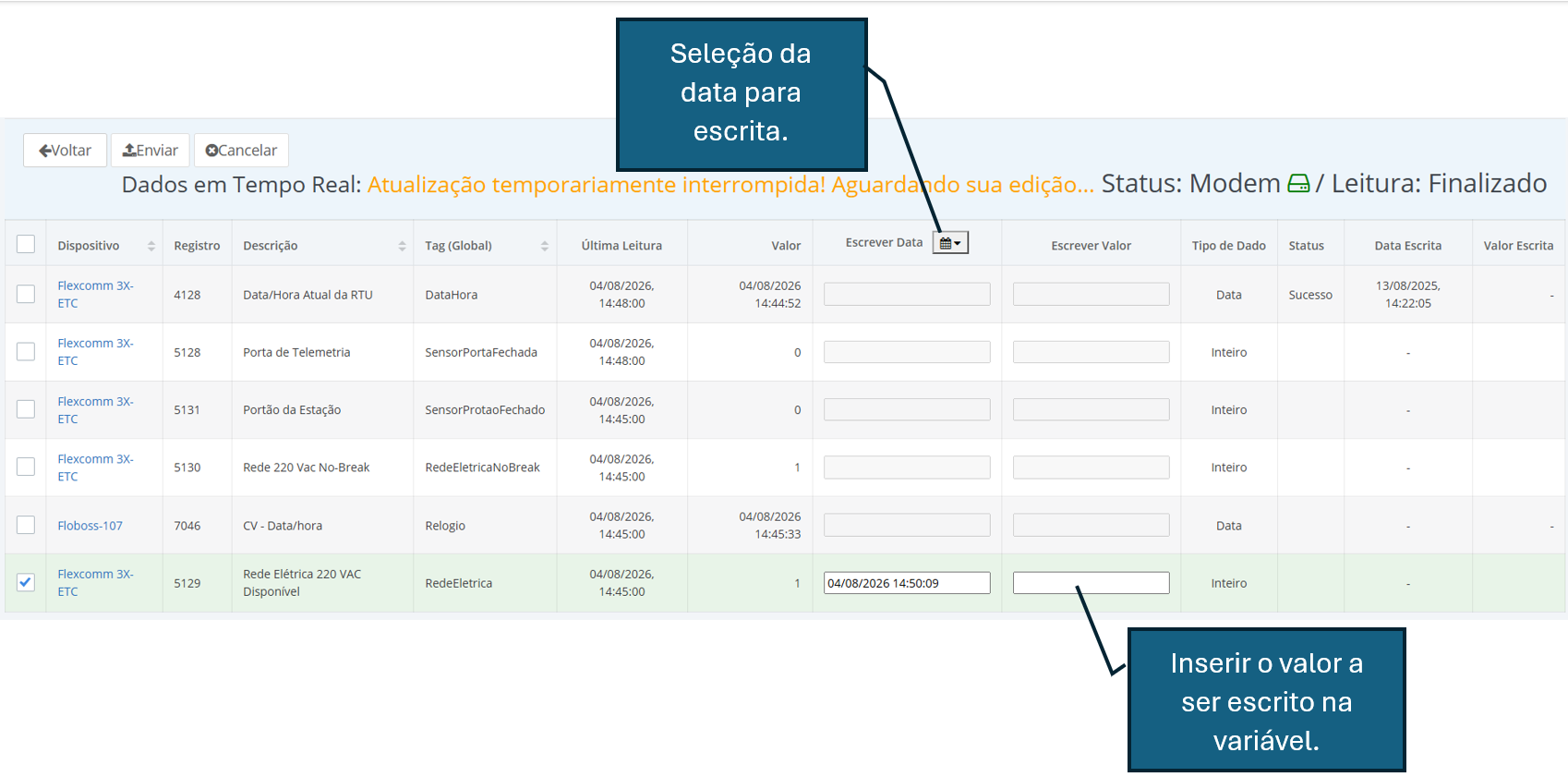
A tela de escrita de variáveis via protocolo Modbus oferece a parametrização remota dos dispositivos, ela possibilita a alteração controlada das variáveis (registradores Modbus), para a melhor eficiência operacional.
As variáveis apresentadas na tela estão previamente configuradas. Veja mais detalhes da configuração no cadastro de variáveis.
Como vimos a pouco o acesso é feito pelo lado direito da tela de Operação. Clique no ícone e logo em seguida em Programação de Escrita: