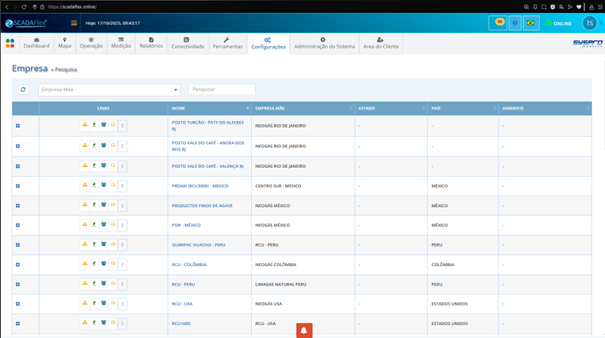
Neste tópico iremos abortar as funções da tela (botões, caixas de pesquisa, etc.)
Botão Atualizar  : atualização da tela, mais utilizado após criação de uma nova empresa para apresentação na tela. Ao passar o cursor do mouse sobre o botão, ele irá ser apresentado dessa forma
  .
.
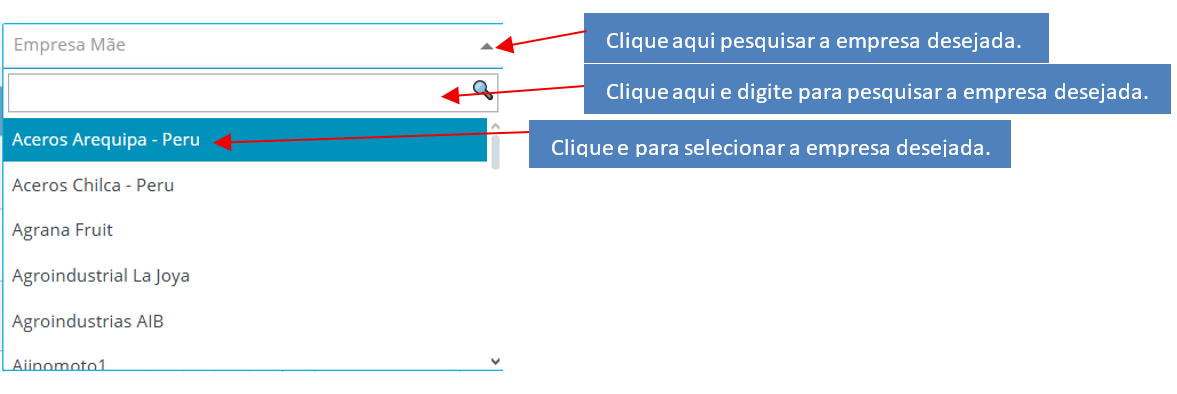
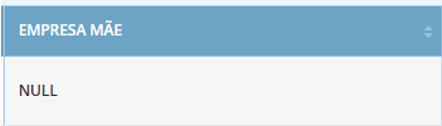
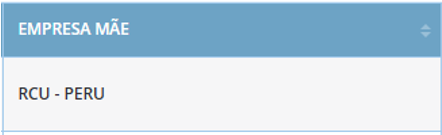
Empresa Mãe: Filtro para apresentação de empresas filhas, vinculadas a empresa mãe.


No ícone  , ao clicar, será expandida a cortina para apresentação das empresas filhas da empresa selecionada. O ícone irá ser apresentado dessa forma
  e tela conforme abaixo.

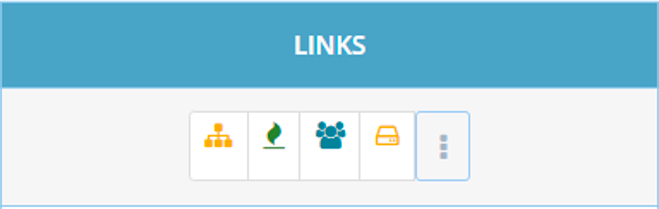
- Ícone Agrupamentos
 , dará acesso as telas de criação/vínculo a agrupamentos do Scadaflex.
 - Ícone Estações
 , dará acesso a tela onde são listadas as estações pertencentes a empresa. Também é possível fazer a edição das estações conforme manual de cadastro de estações.
 - Ícone Usuários
 , dará acesso a tela para criação/edição de usuários do Scadaflex.
 - Ícone Modem
 , dará acesso a tela para criação/edição de modem no Scadaflex.
 - Ícone
 , para exclusão da estação cadastrada, clique no e depois na opção excluir.
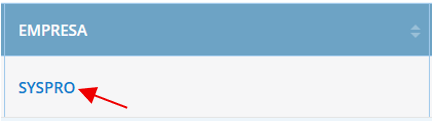
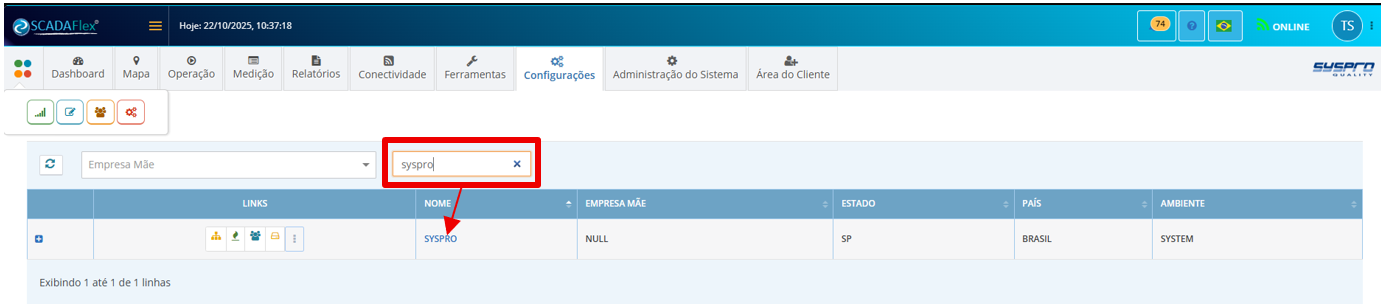
Coluna Empresa: Onde é apresentado além do nome da empresa criada, o acesso a tela para edição da empresa. Clique no nome que é também um link. Iremos abordar a tela logo adiante neste documento.
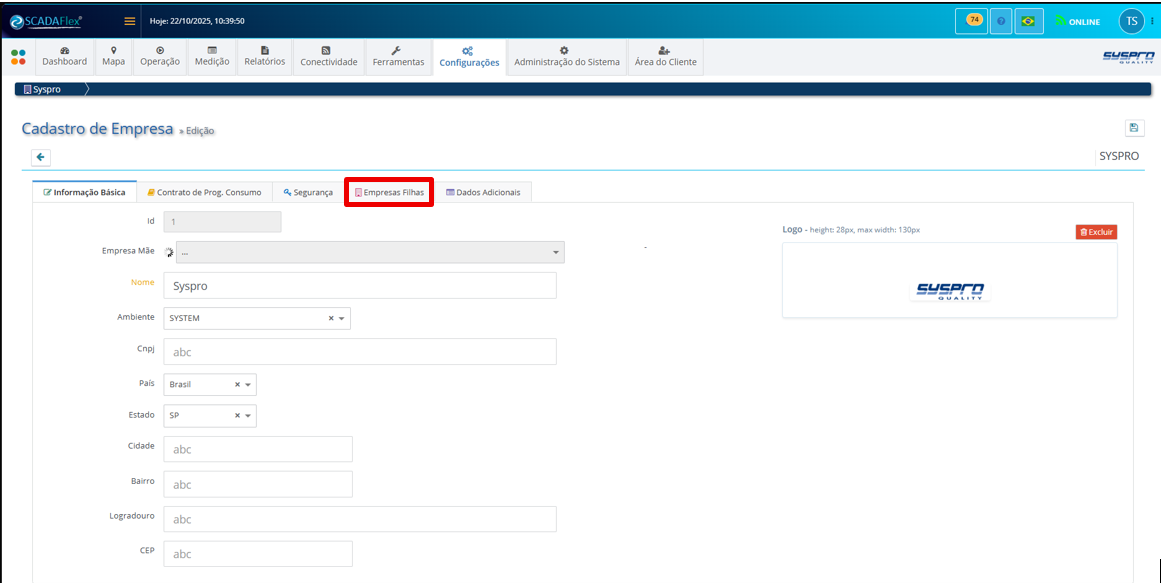
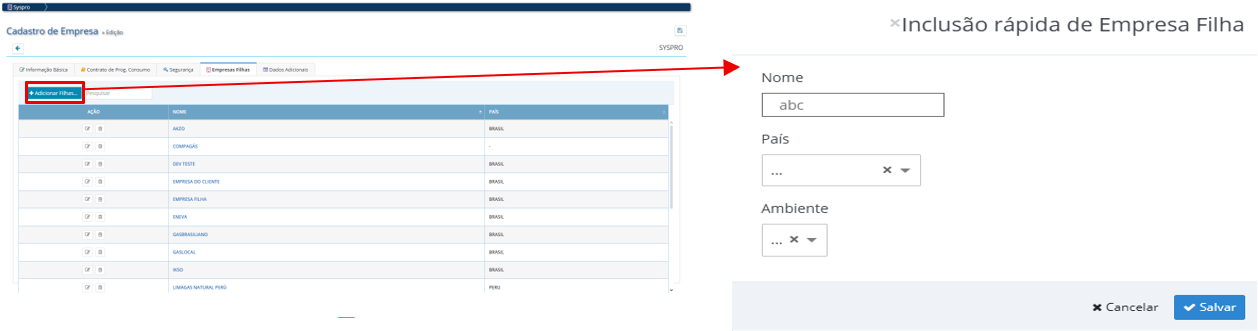
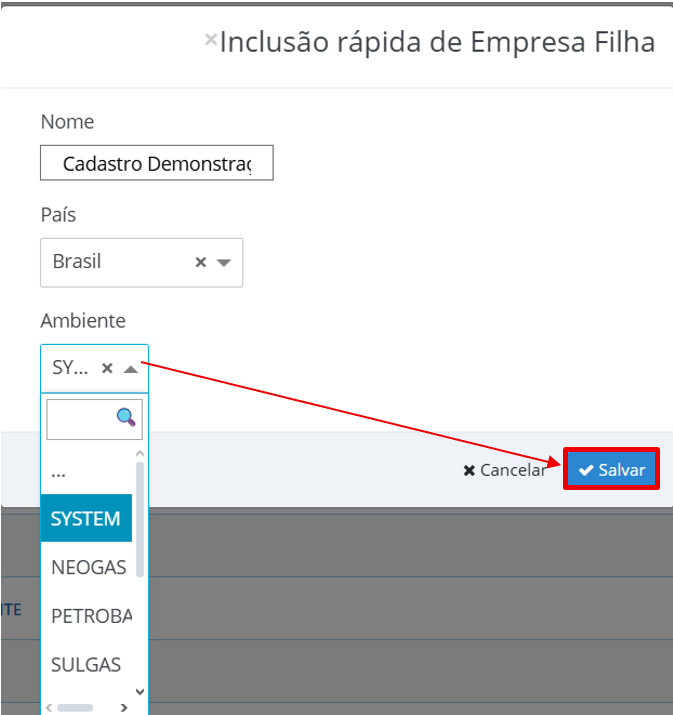
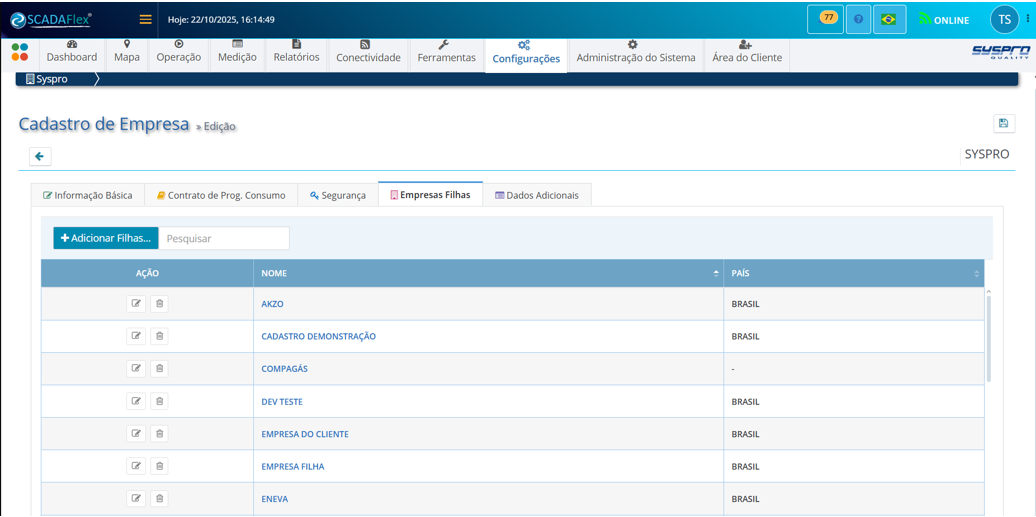
Na aba Empresas Filhas, temos o botão  Adicionar Filhas… ao clicar, será apresentada a tela para cadastro e inclusão rápida de empresa filha.
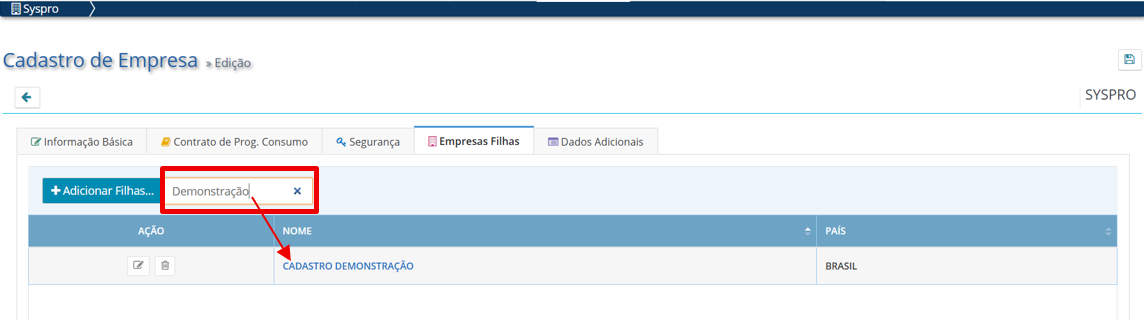
Para isso use o campo pesquisar  , digite o nome da empresa desejada.
Editar  : Para realizar edição da empresa.
Excluir  : Para realizar a exclusão da empresa.
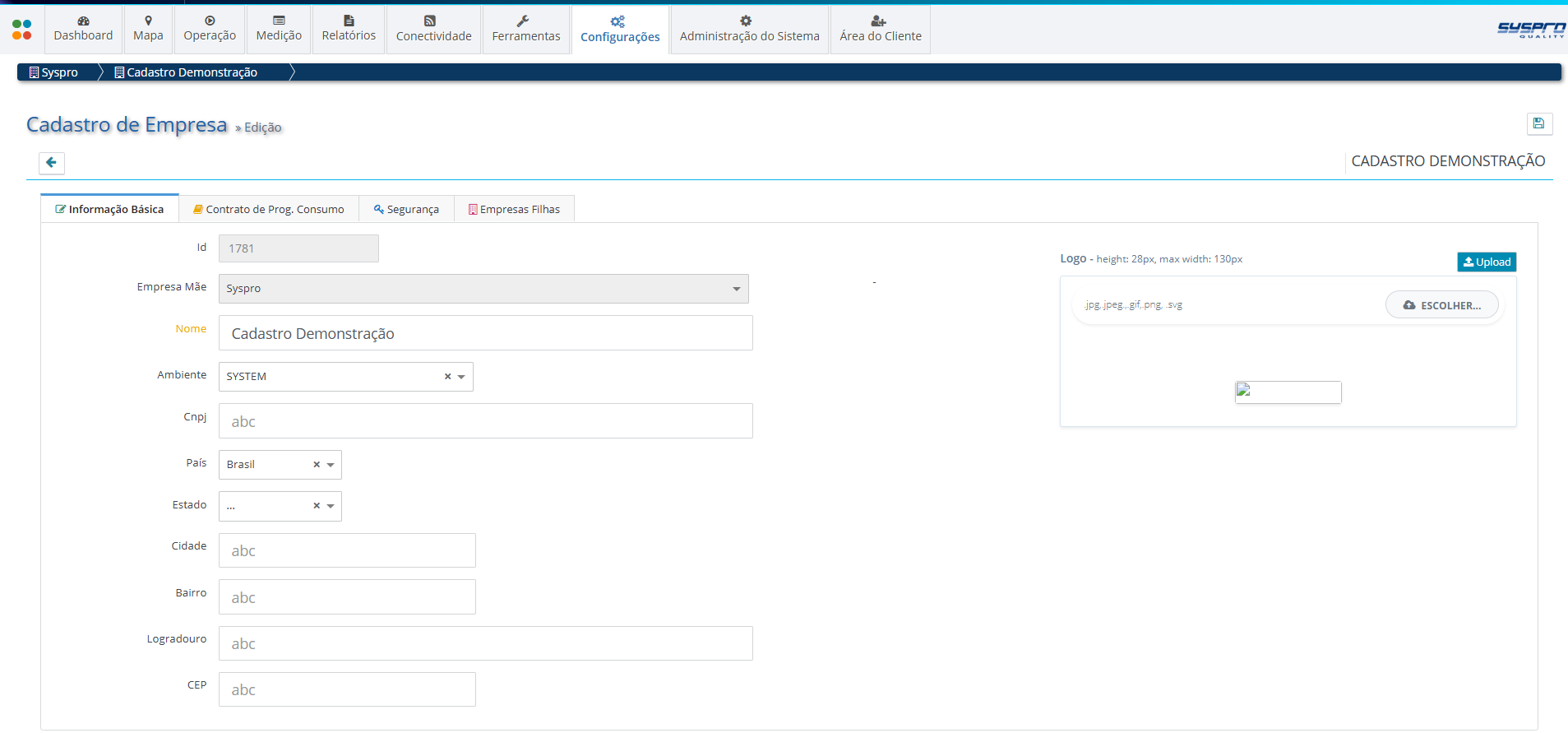
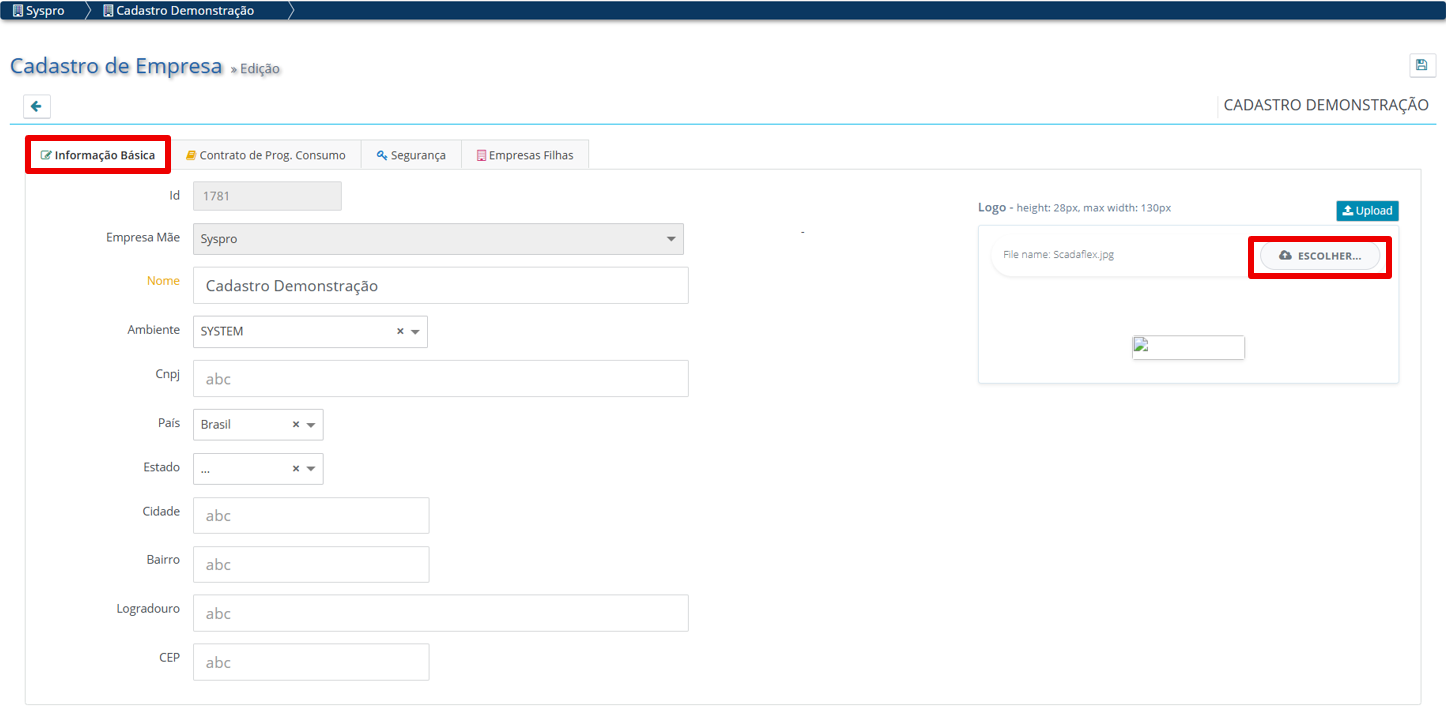
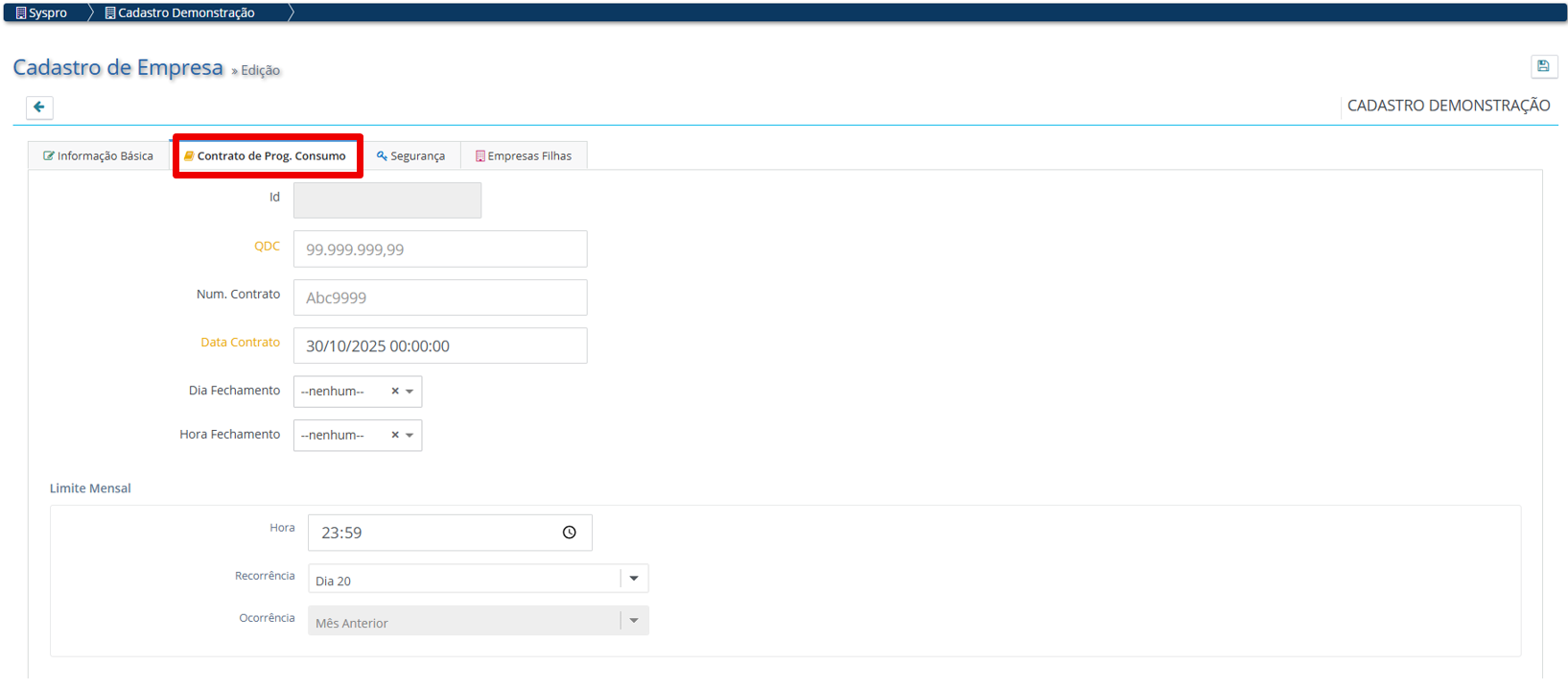
Na aba Informação Básica, temos os campos informativos da estação que preenchemos anteriormente e que podem ser editados. O campo Logo, permite a inserção de uma imagem com o logo tipo da empresa, com extensões de arquivo .jpg, .jpeg, .gif, .png, .svg e tamanho Altura: 28pixels, largura máxima: 130 pixels.
Para inclusão do logo, basta clicar no botão Escolher  e selecionar o arquivo salvo em seu computador.
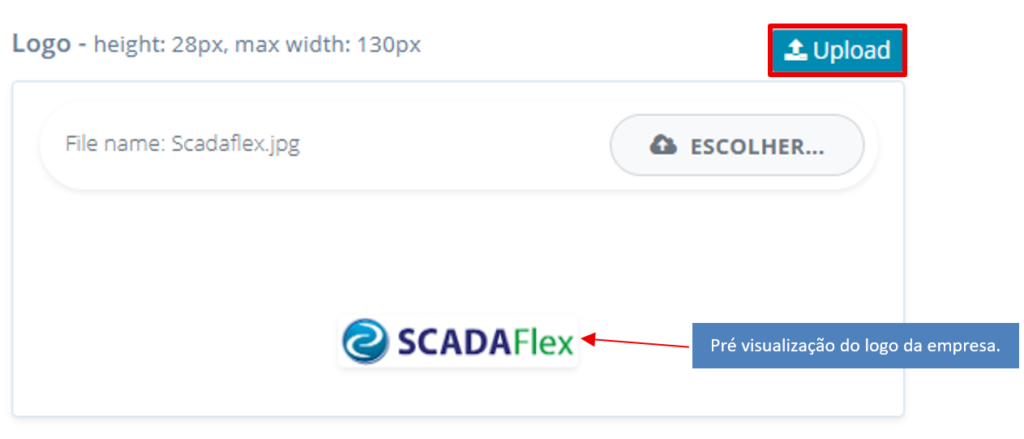
E depois clicar no botão Upload  , para carregar o arquivo no Scadaflex.
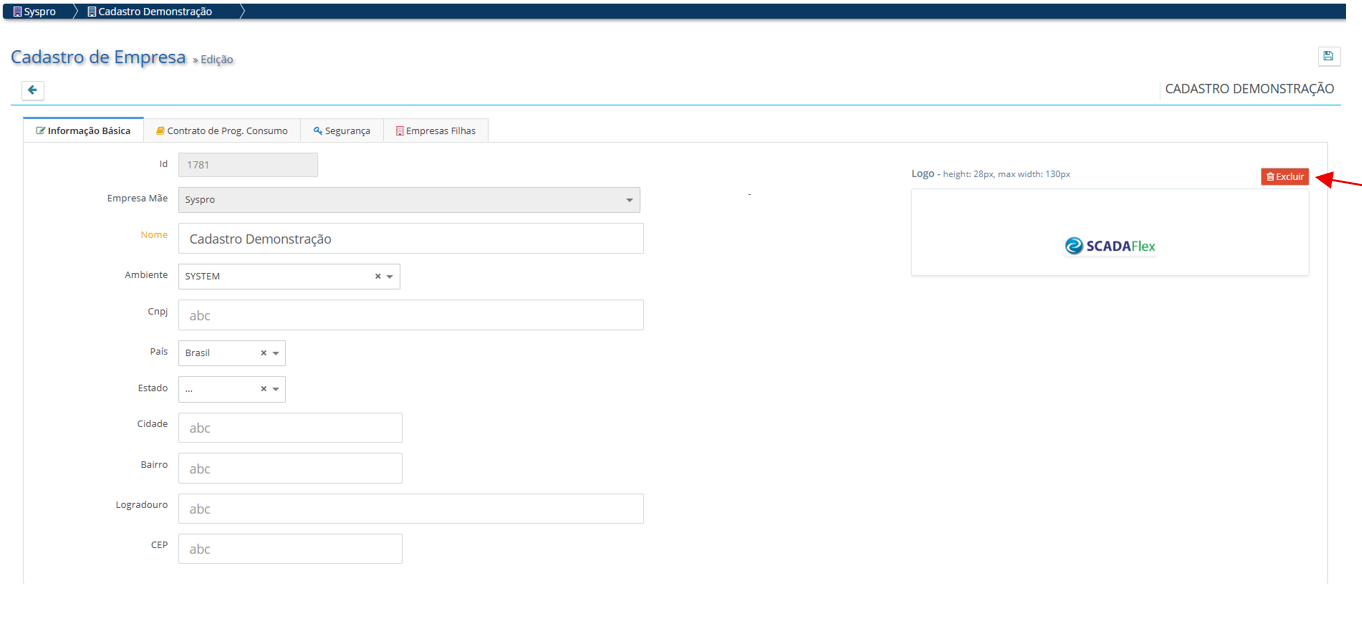
Para exclusão do logo, basta clicar no botão  Excluir.
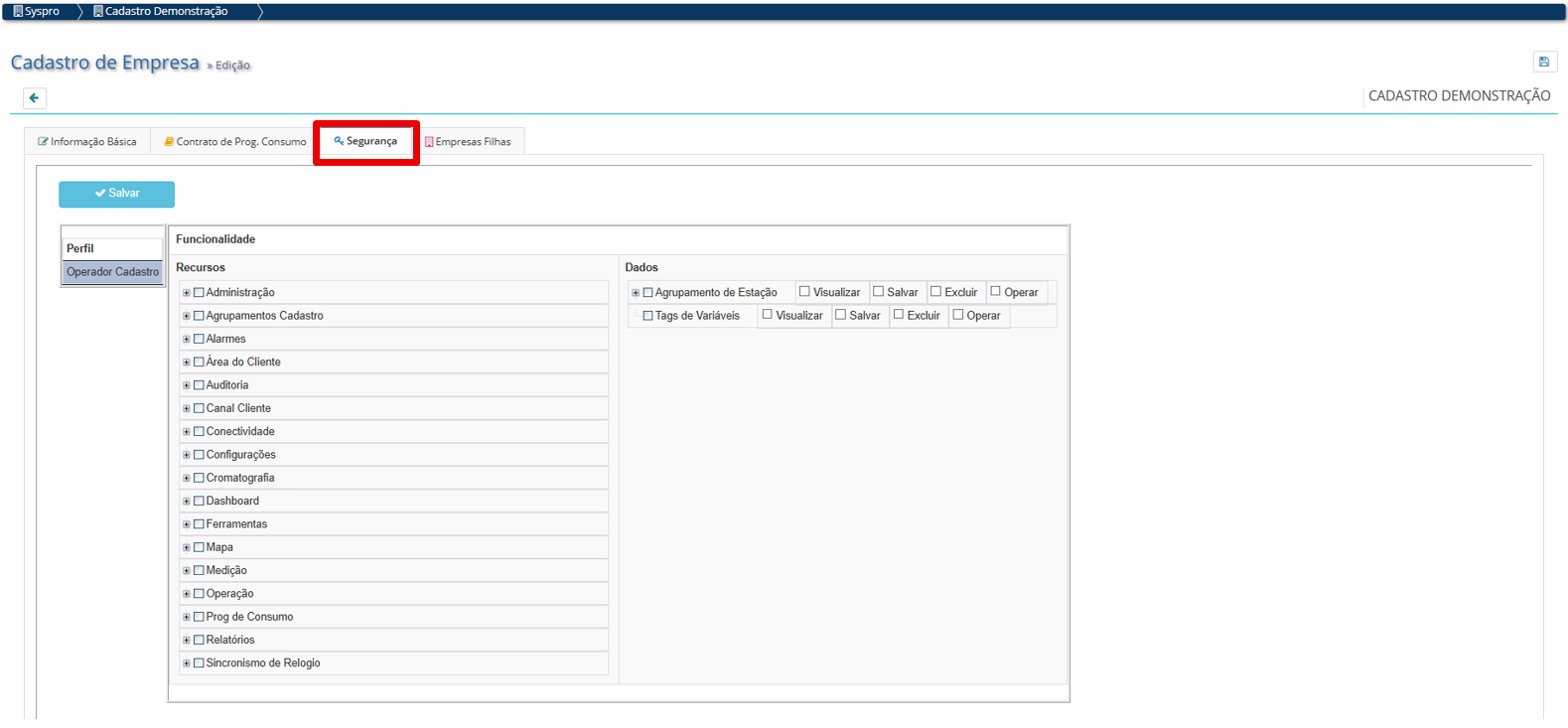
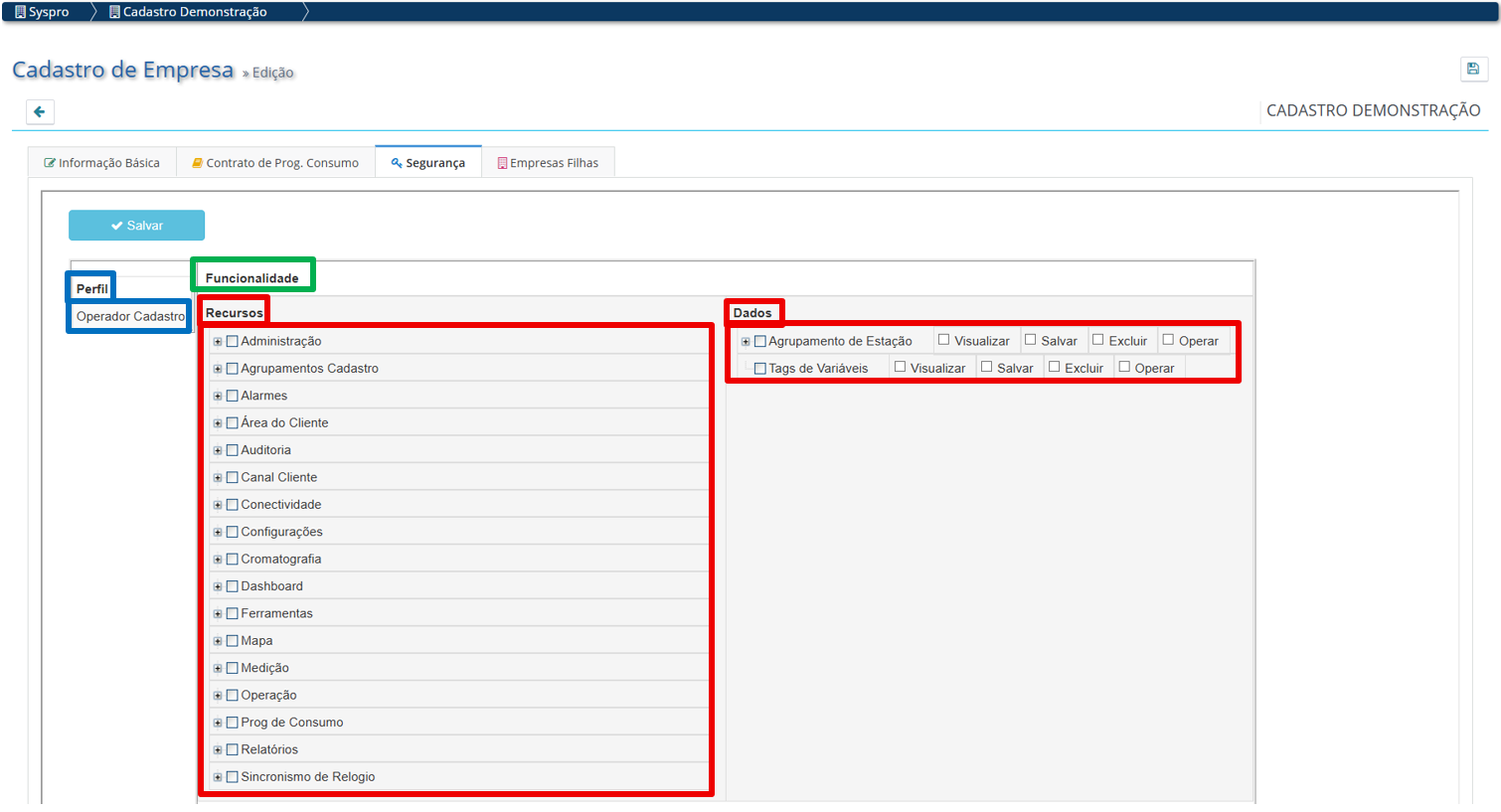
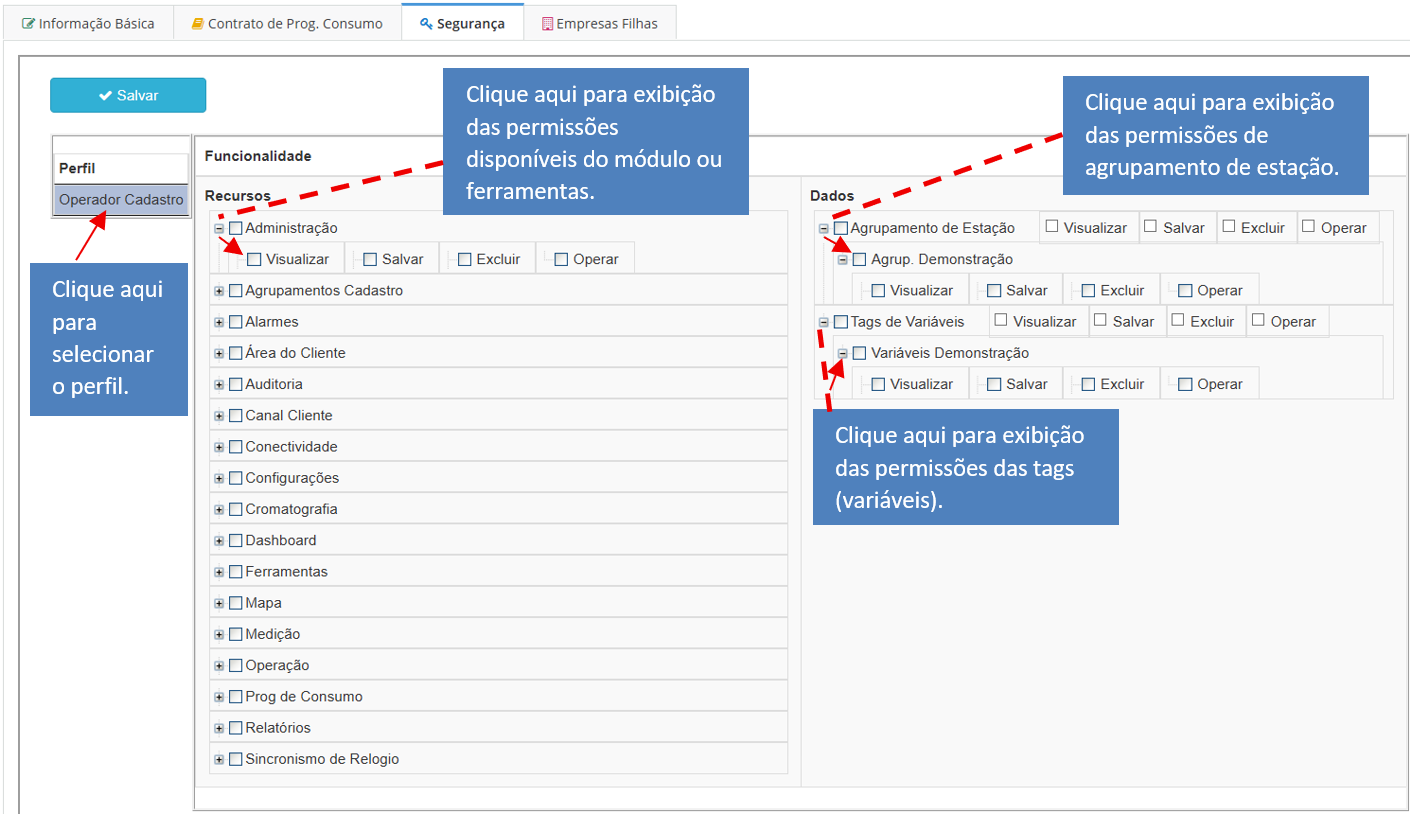
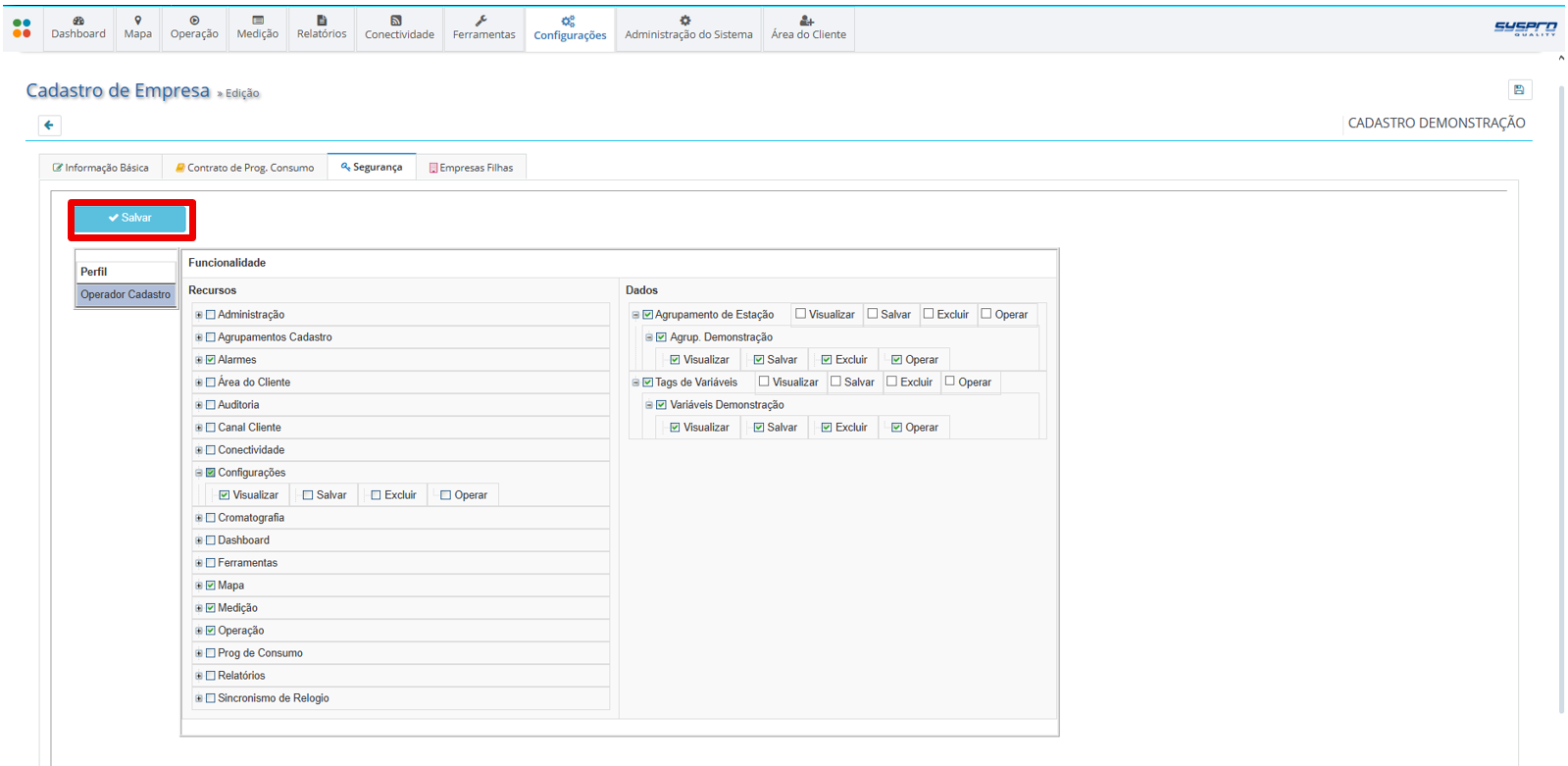
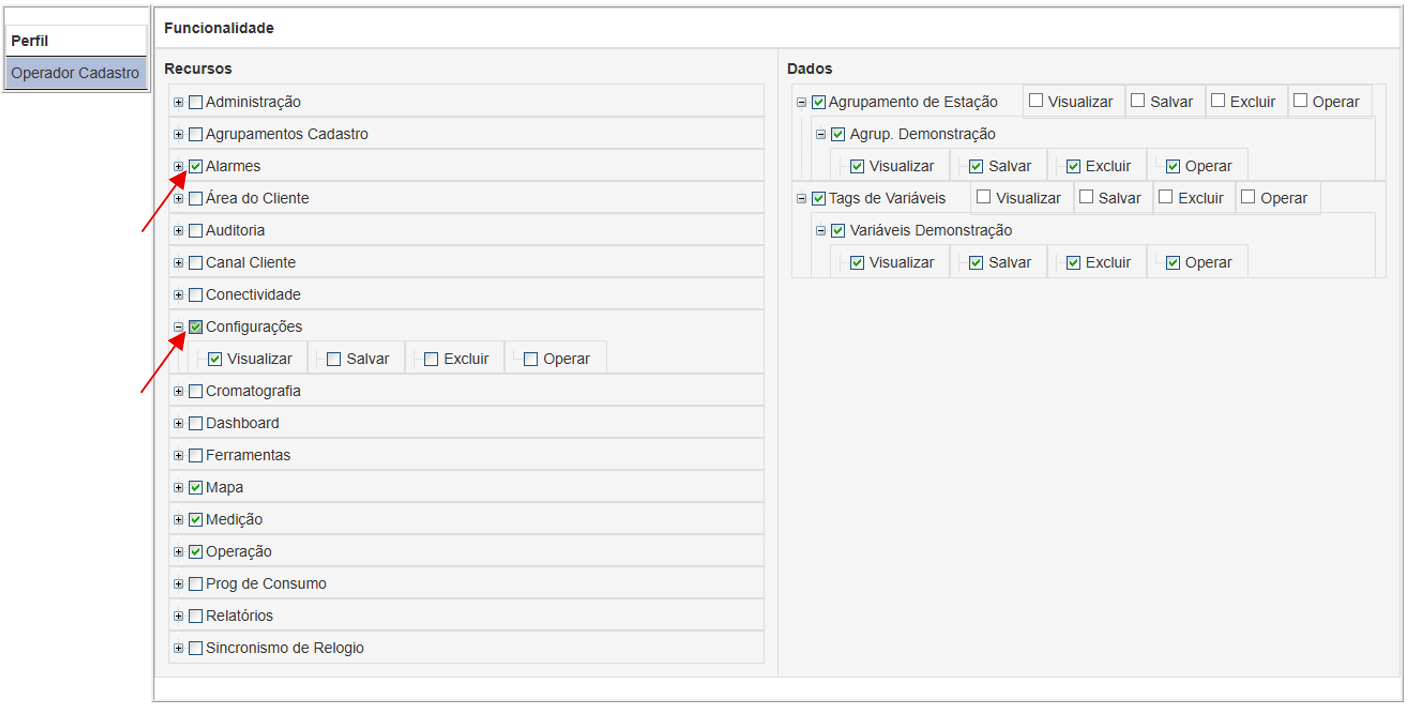
Na figura abaixo, são apresentados os checkboxs, que foram marcados para determinar as permissões do perfil. Veja que quando marcada com todas as permissões o check box é apresentado dessa forma  . Quando não marcadas todas as permissões, é apresentado dessa forma
  .
.
Após marcadas as permissões, para salvar clique no botão Salvar  .
.