Medição

Esta tela exibe as medições atuais de forma clara e organizada, acompanhar em tempo real os dados essenciais da sua operação.

Visualizar medições e status dos equipamentos. O monitoramento contínuo permite a identificação de anomalias e a manutenção preditiva com gráficos históricos para tomar decisões mais rápidas e otimizar a performance da sua planta.

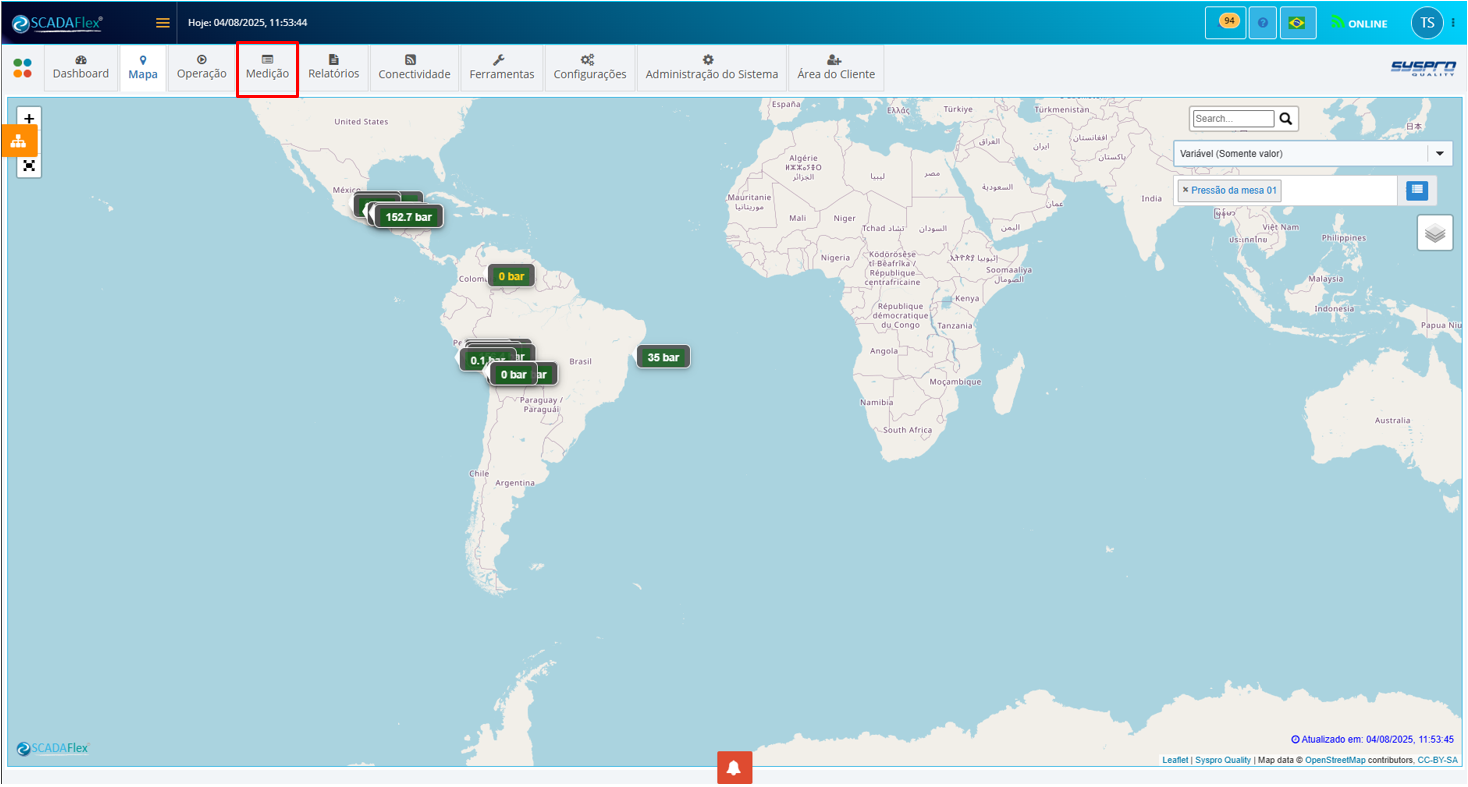
A tela de mediçao é apresentada na parte superior do Scadaflex (iniciando sempre pela do mapa). Clique conforme marcação na figura abaixo para acesso.

Detalhamento dos campos da tela de medição.

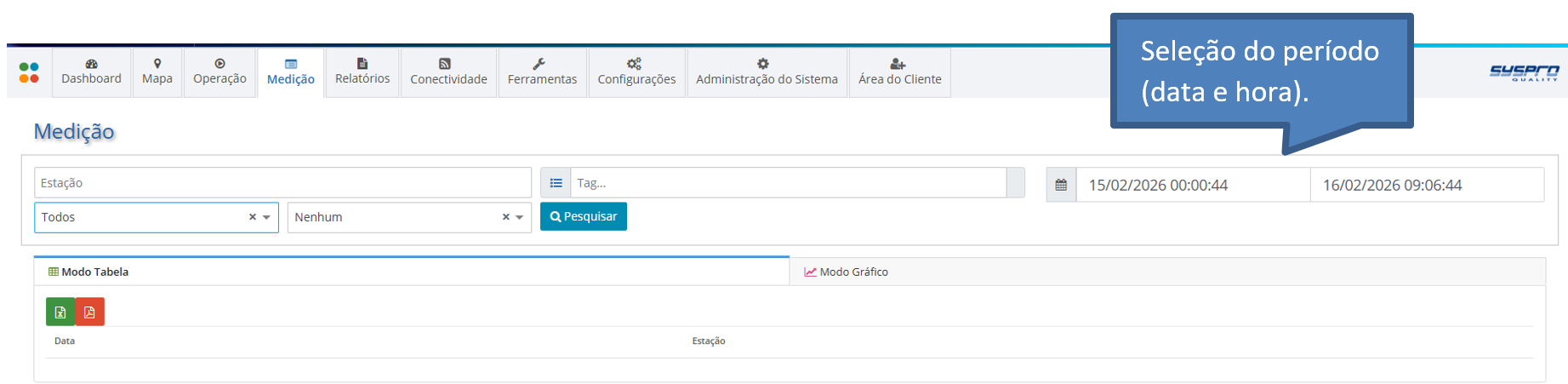
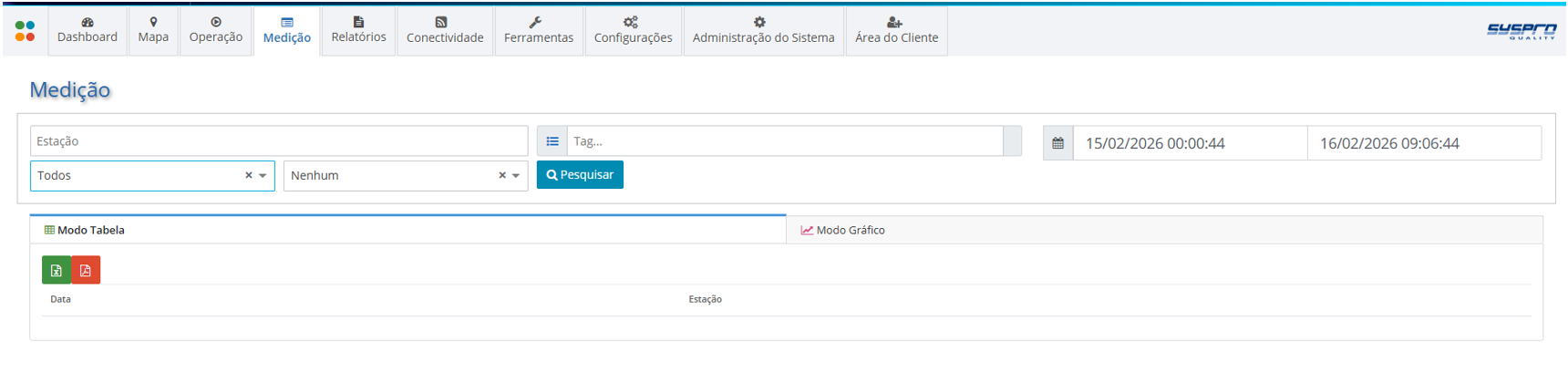
Ao acessar o módulo de medição a tela é apresentada conforme imagem abaixo.

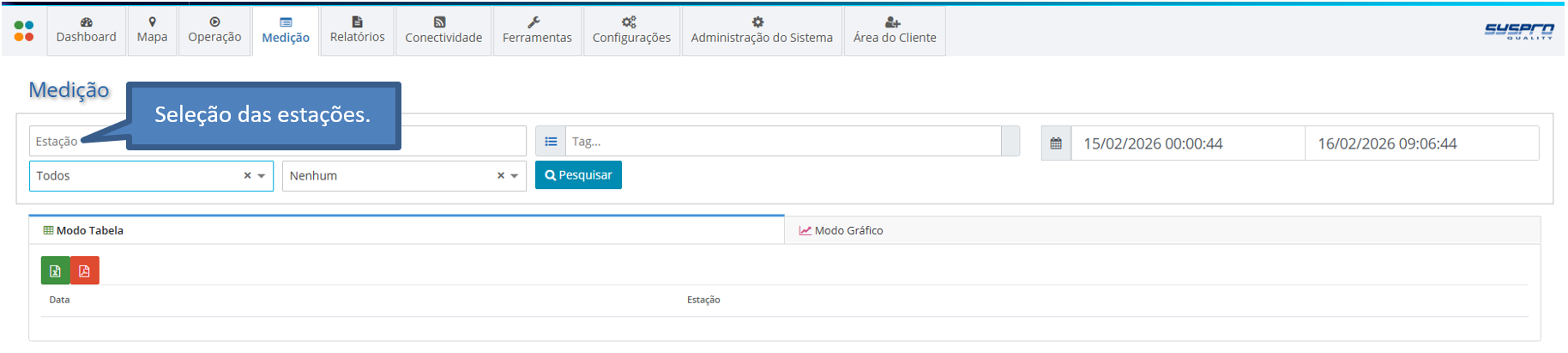
Campo Estação.

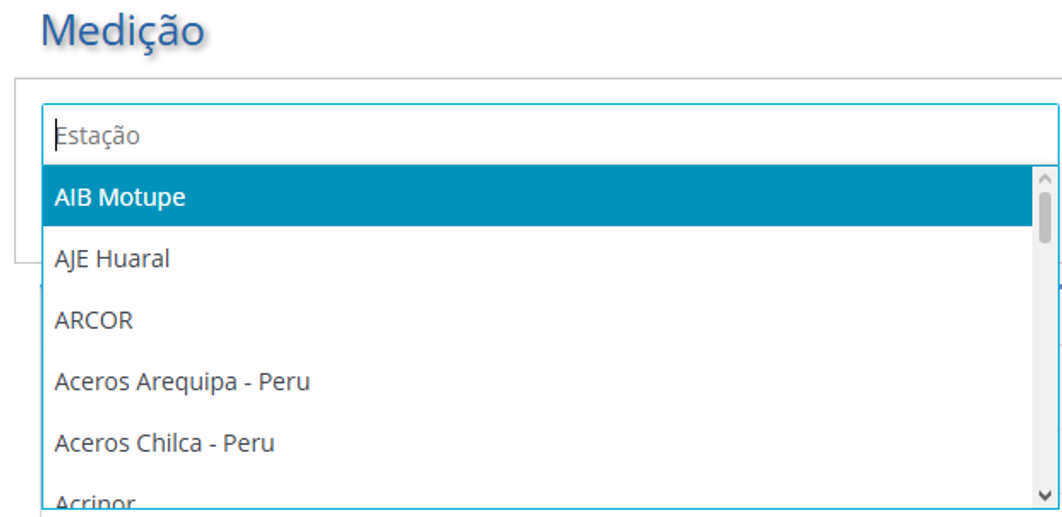
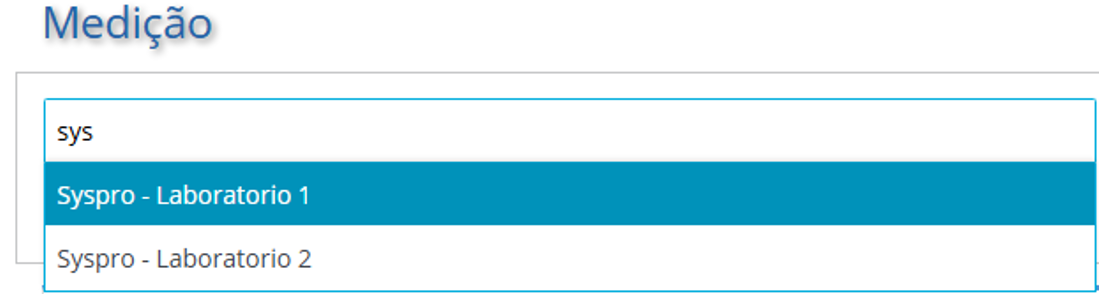
É possível a seleção de uma ou mais estações. Basta clicar no campo, selecionar a estação ou só digitar o nome dela, conforme o cadastro efetuado. Abaixo as figuras com suas respectivas apresentações.

Seleção da estação (combo), rolando a barra de rolagem.

Seleção da estação, efetuando a digitação para pesquisa.

Campo Tag.

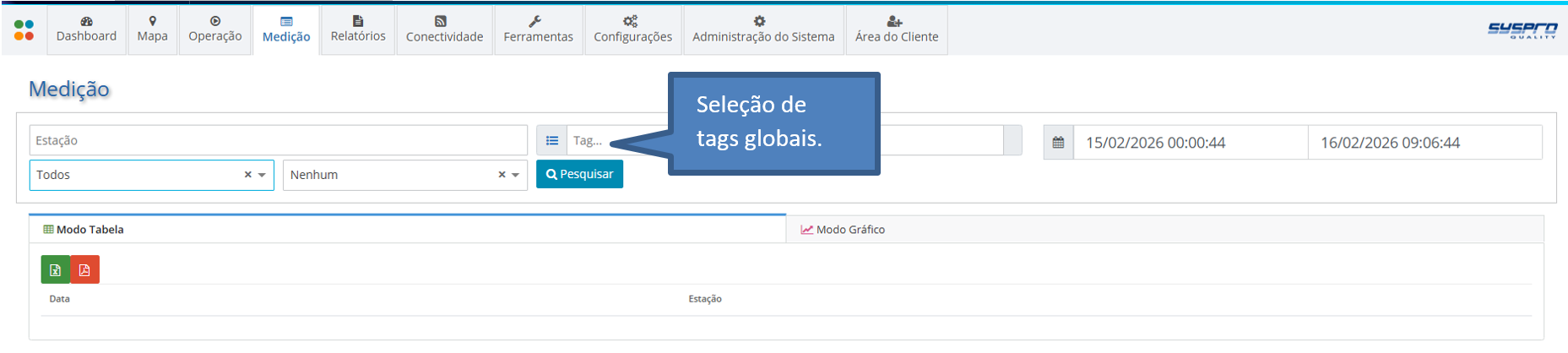
É também possível a seleção de várias tags globais. Como no campo de estação, podemos selecionar a tag global, utilizando a barra de rolagem do campo (combo) ou digitando para efetuar a pesquisa.

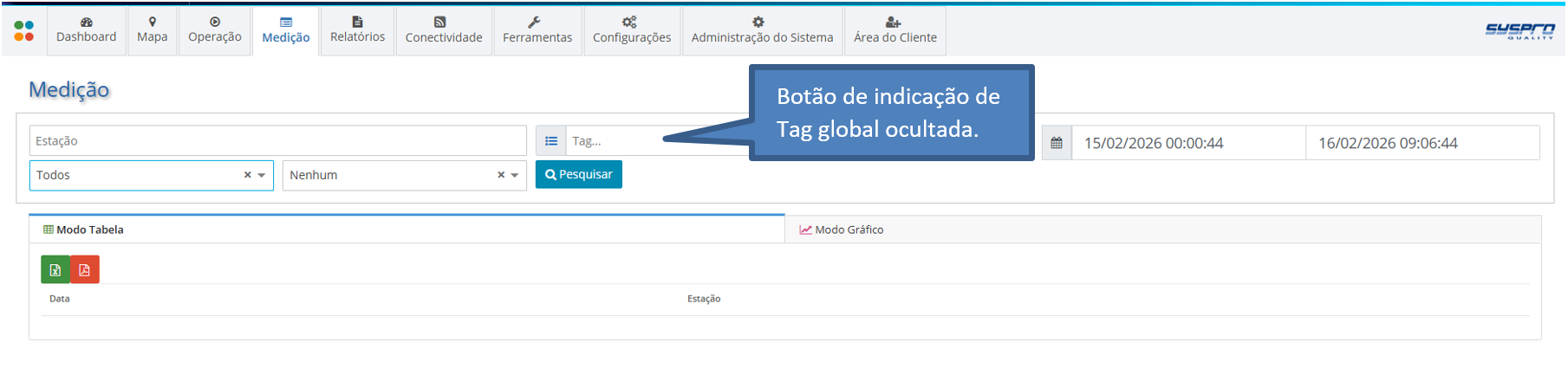
Botão para apresentação de tags globais ocultadas.

  Apresentação do botão para apresentação das tags globais sem estarem ocultadas.

 Apresentação do botão para apresentação das tags globais ocultadas.

O status de oculto ou não fica no cadastro de variável, vide o manual de cadastro de variável.
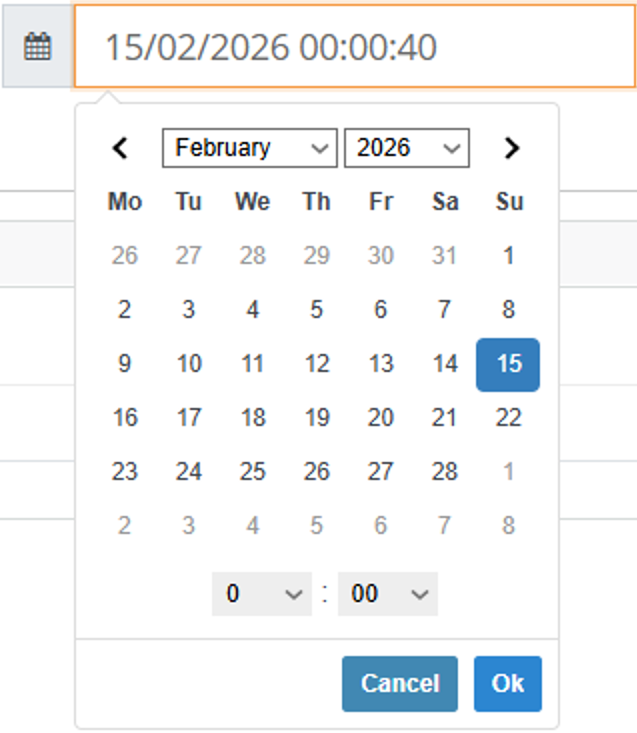
Seleção de período.

Selecione a data e hora iniciais e finais do período desejado.

Campos para cálculos.

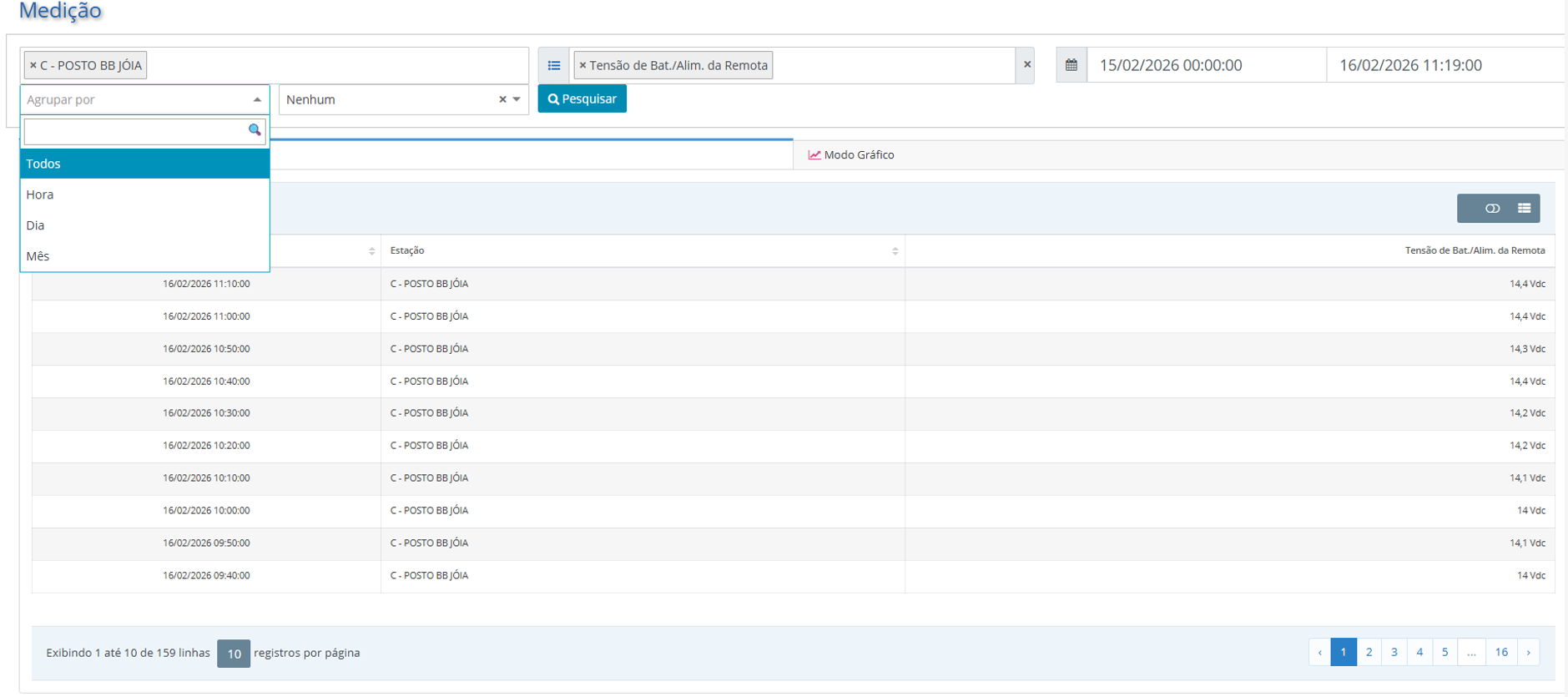
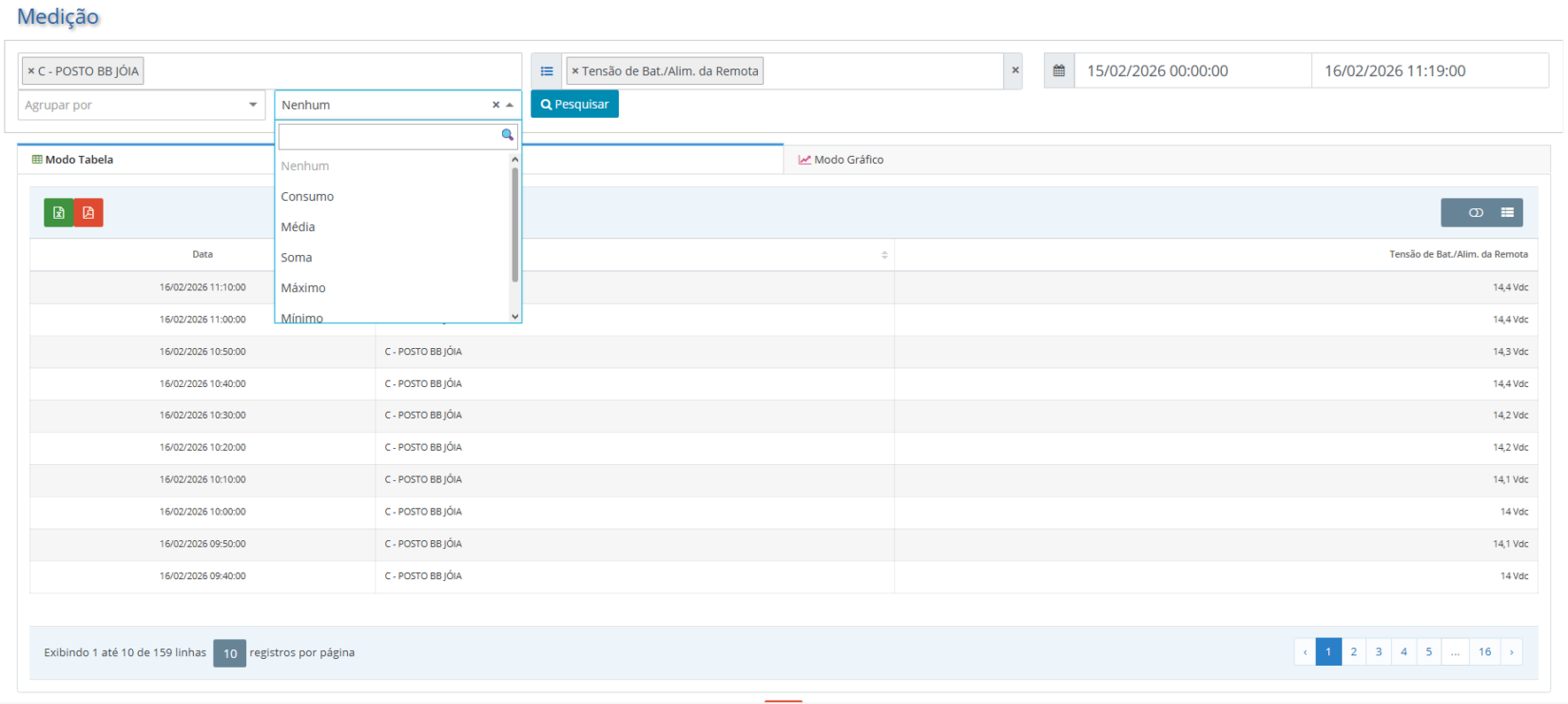
Os campos abaixo, apresentam as funções de consumo, média, mínimo, máximo, para os valores apresentados conforme período selecionado. E o fechamento por dia, hora e mês.

Fechamento
Funções

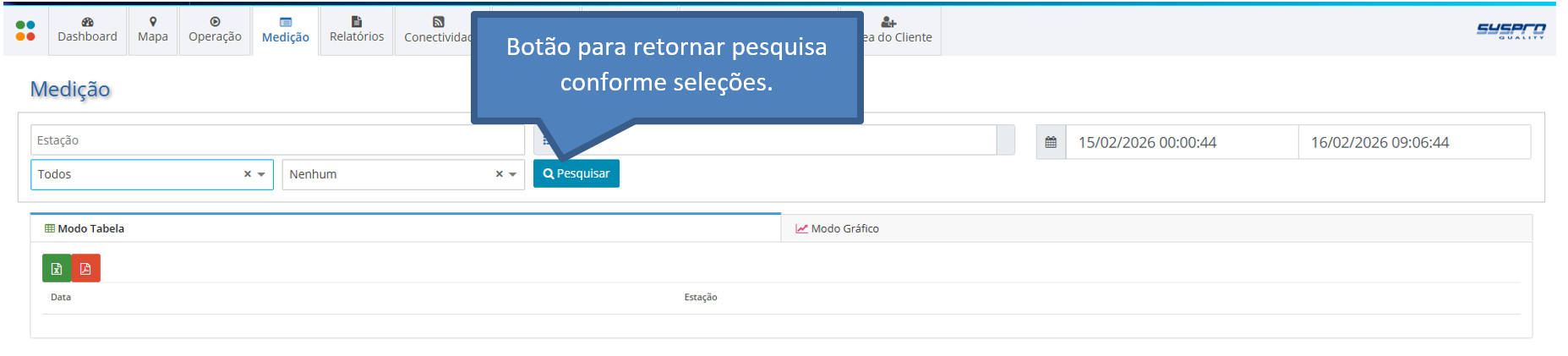
Botão Pesquisar.

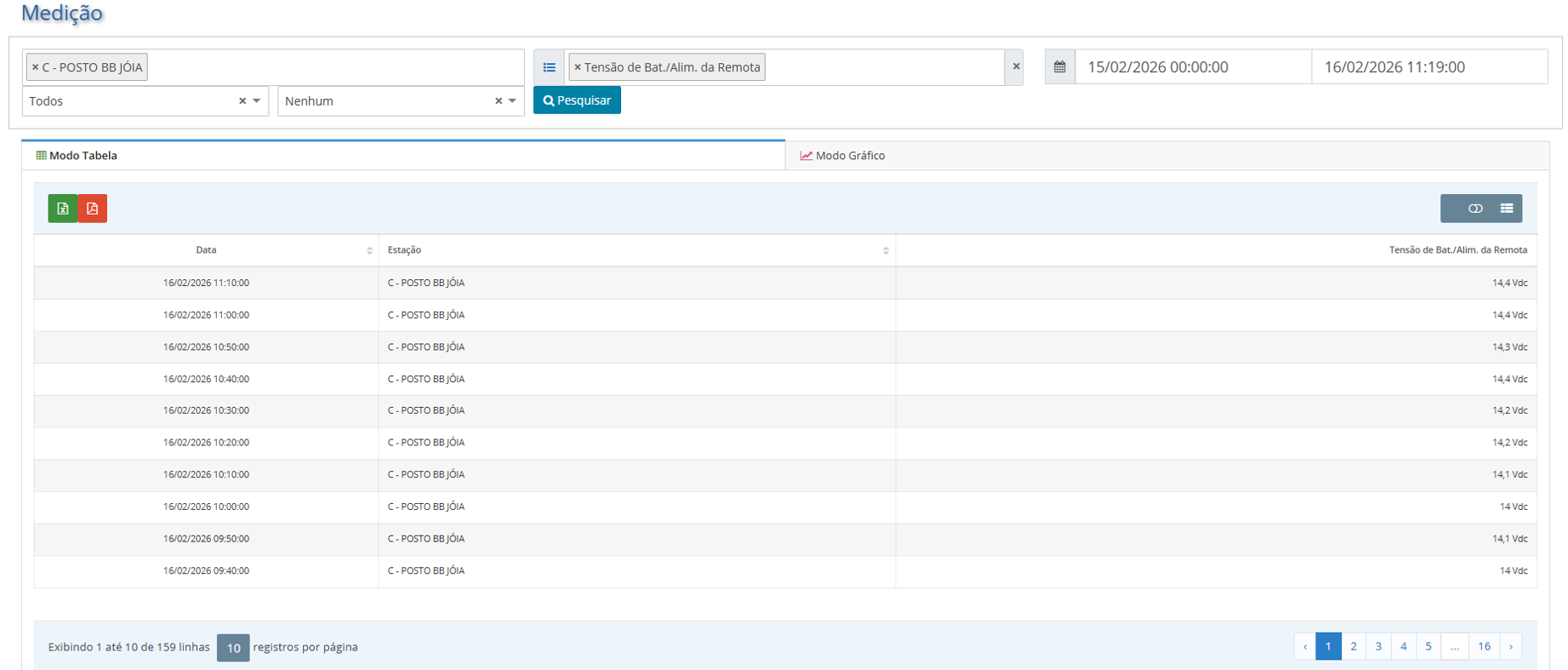
Resultado de uma pesquisa:

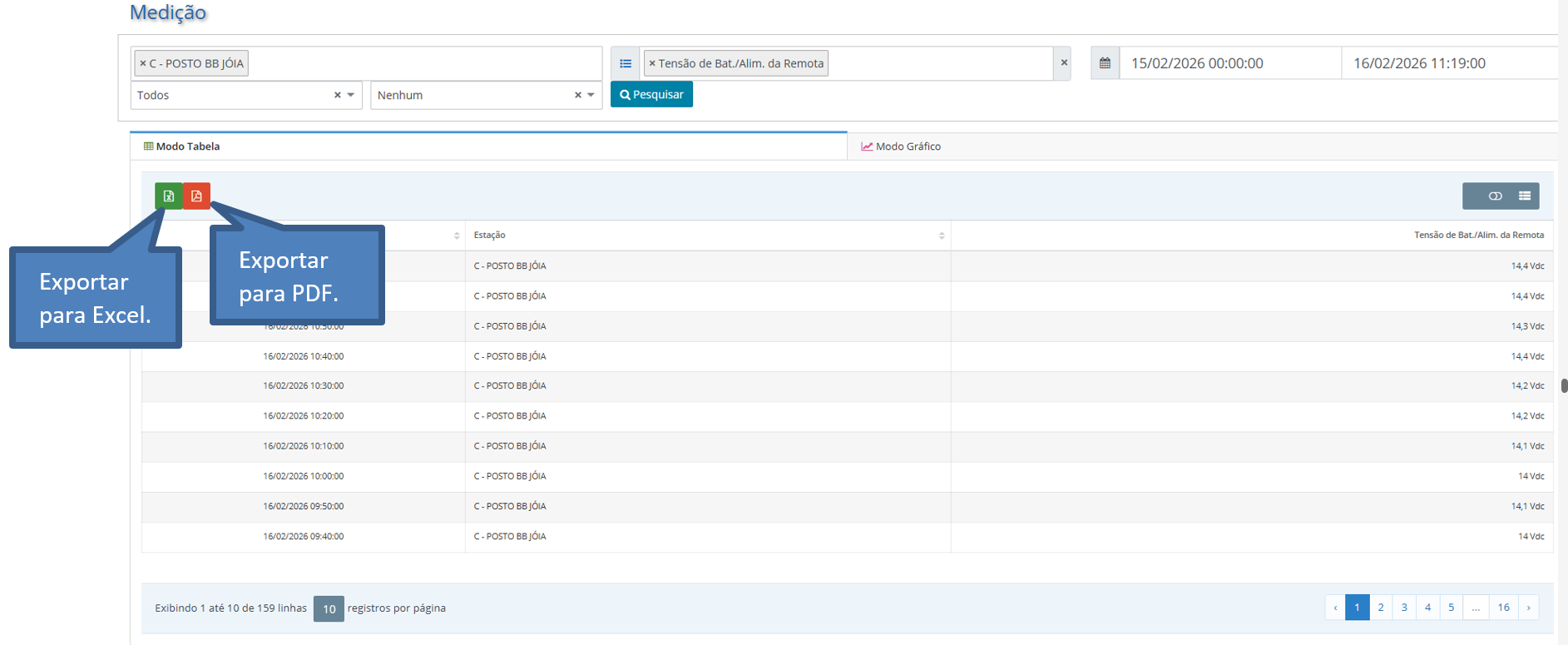
Modo Tabela.

No modo Tabela, é possível verificar as leituras efetuadas conforme o tempo de leitura do dispositivo ou da variável, conforme configuração efetuada.

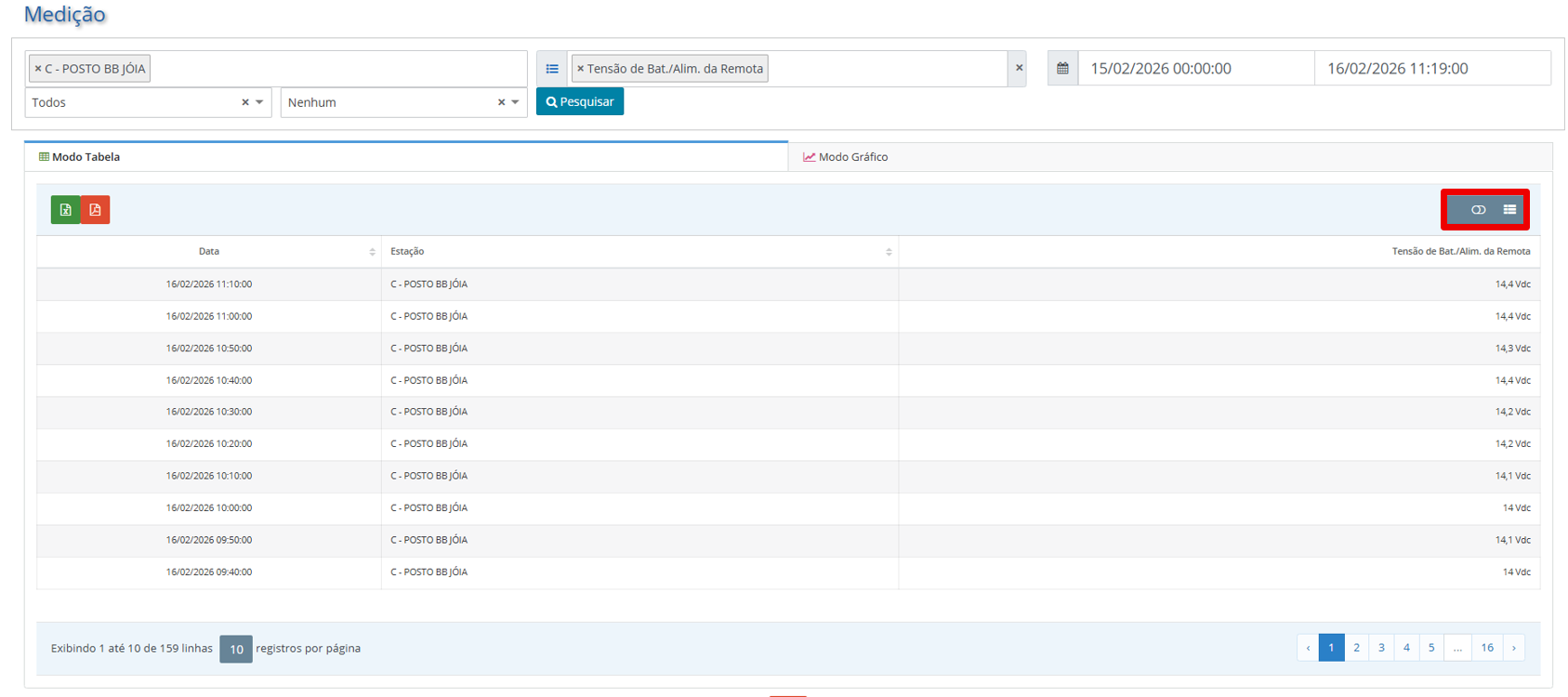
Ainda no modo tabela, veremos as funções dos botões   .

Ao clicar no botão  , será agrupado em linha as informações da tela de medição no modo tabela. Após o clique, o botão será apresentado dessa forma (habilitado)  . Abaixo a apresentação do modo tabela:
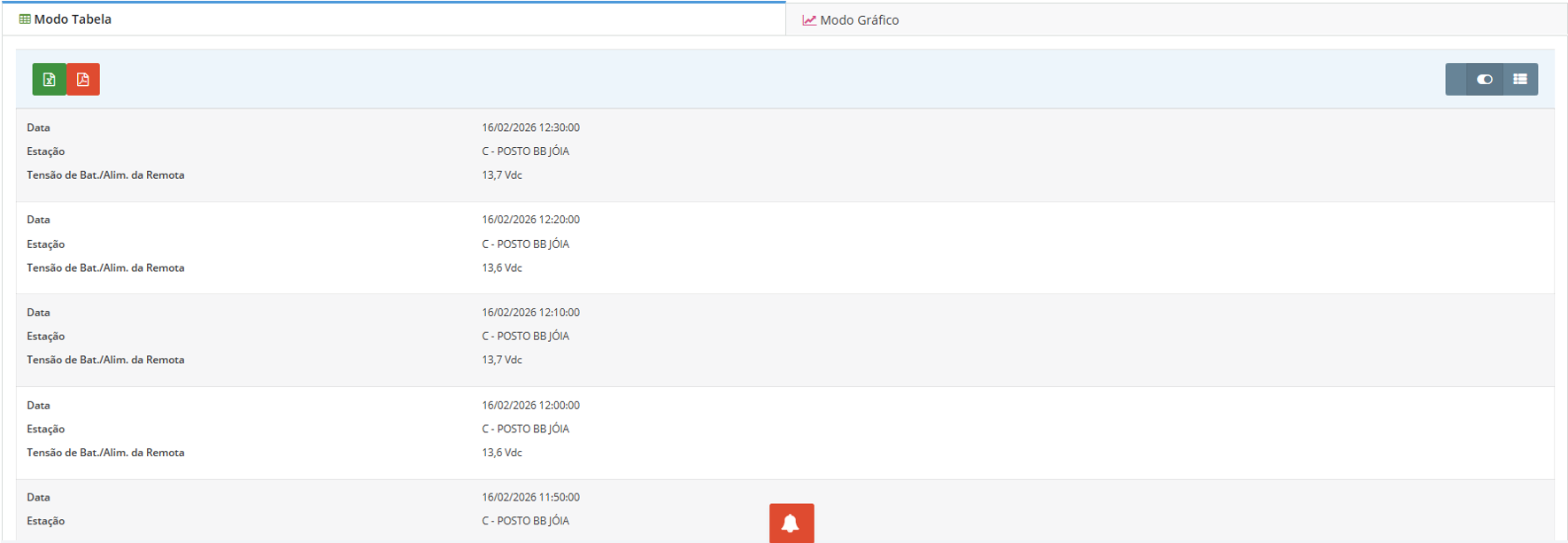
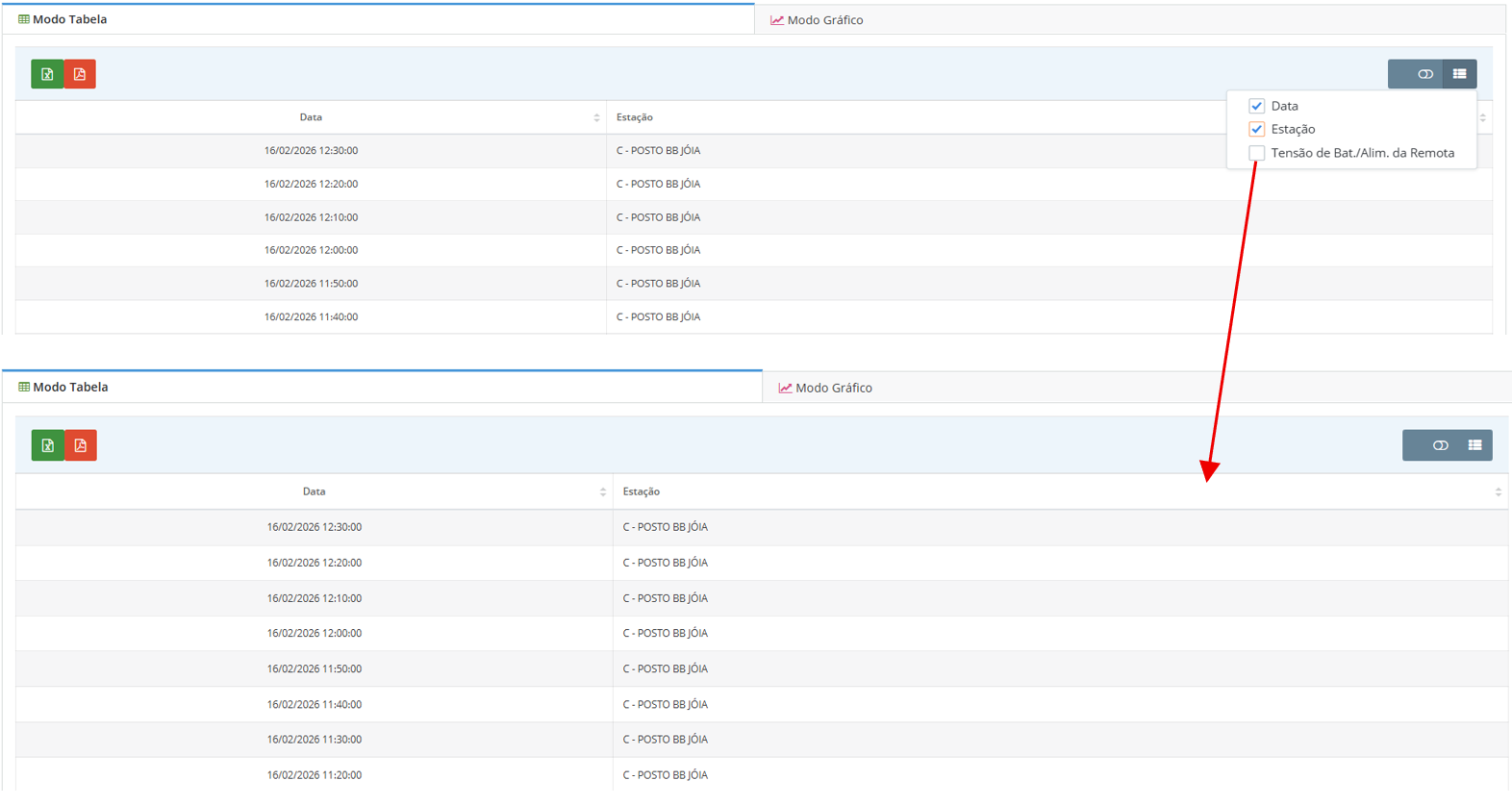
Agora, o botão  , faz com que sejam selecionadas as colunas que podem ser ou não apresentadas no modo tabela.
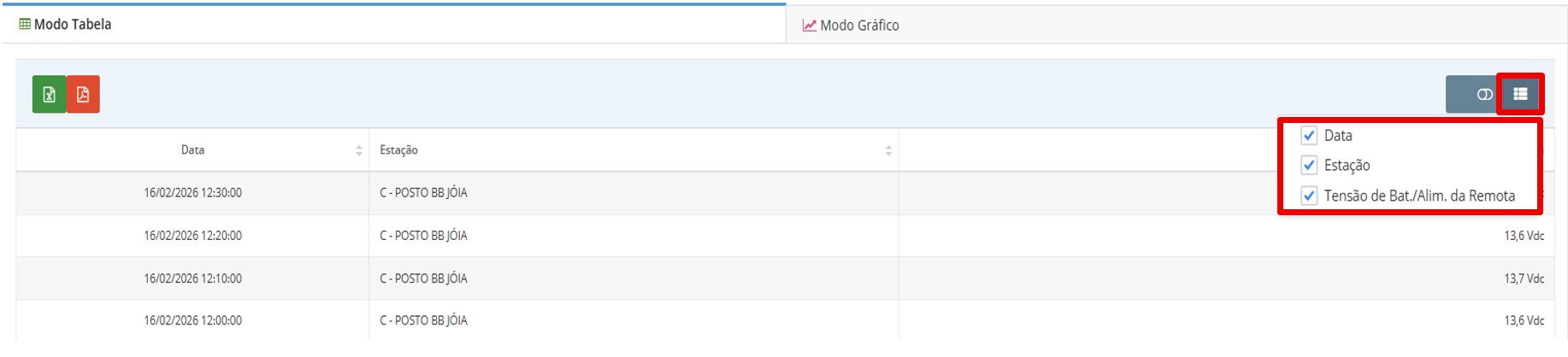
Exemplo de não apresentação da coluna variável:

Para exportar o resultado da pesquisa feita na tela de Medição para Excel ou PDF, através dos ícones .

Ao clicar nos ícones, o navegador da internet vai apresentar uma mensagem sobre o download. Os arquivos estarão na pasta downloads do seu computador.

Modo Gráfico.

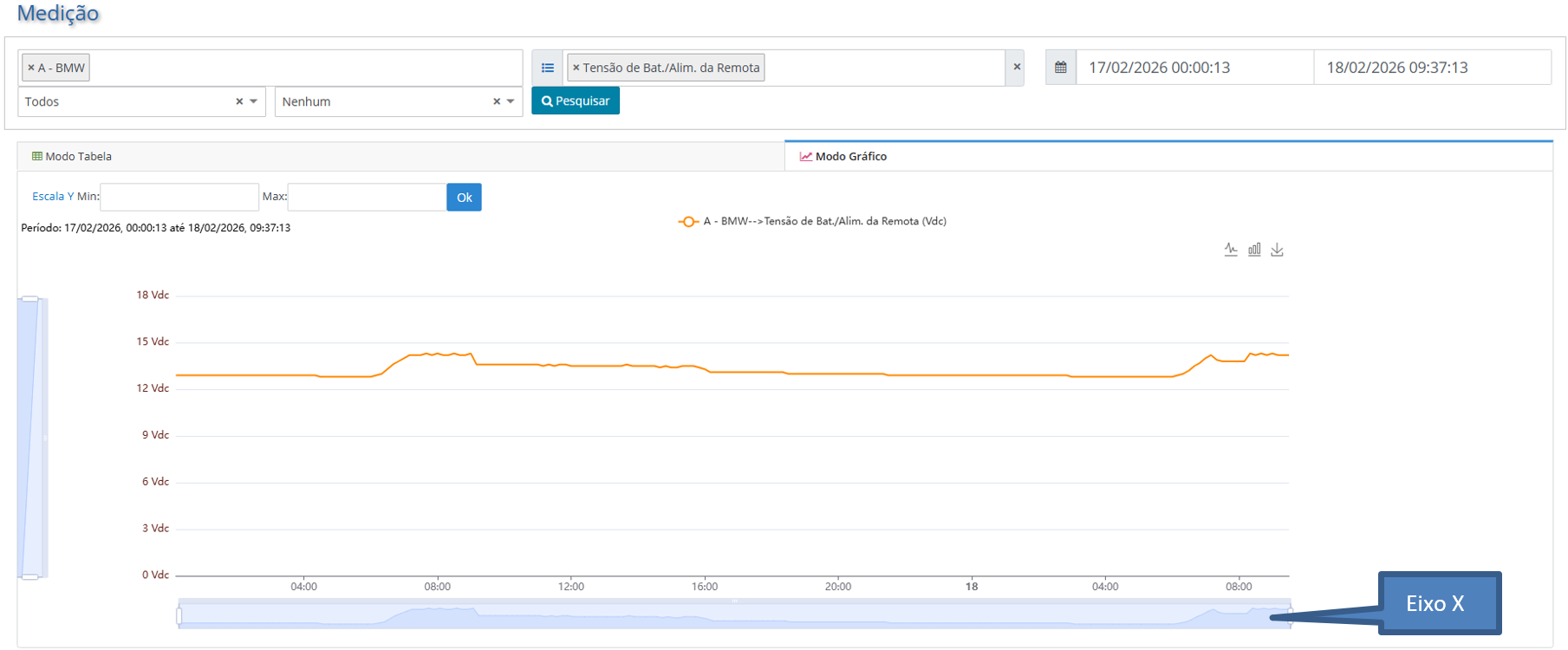
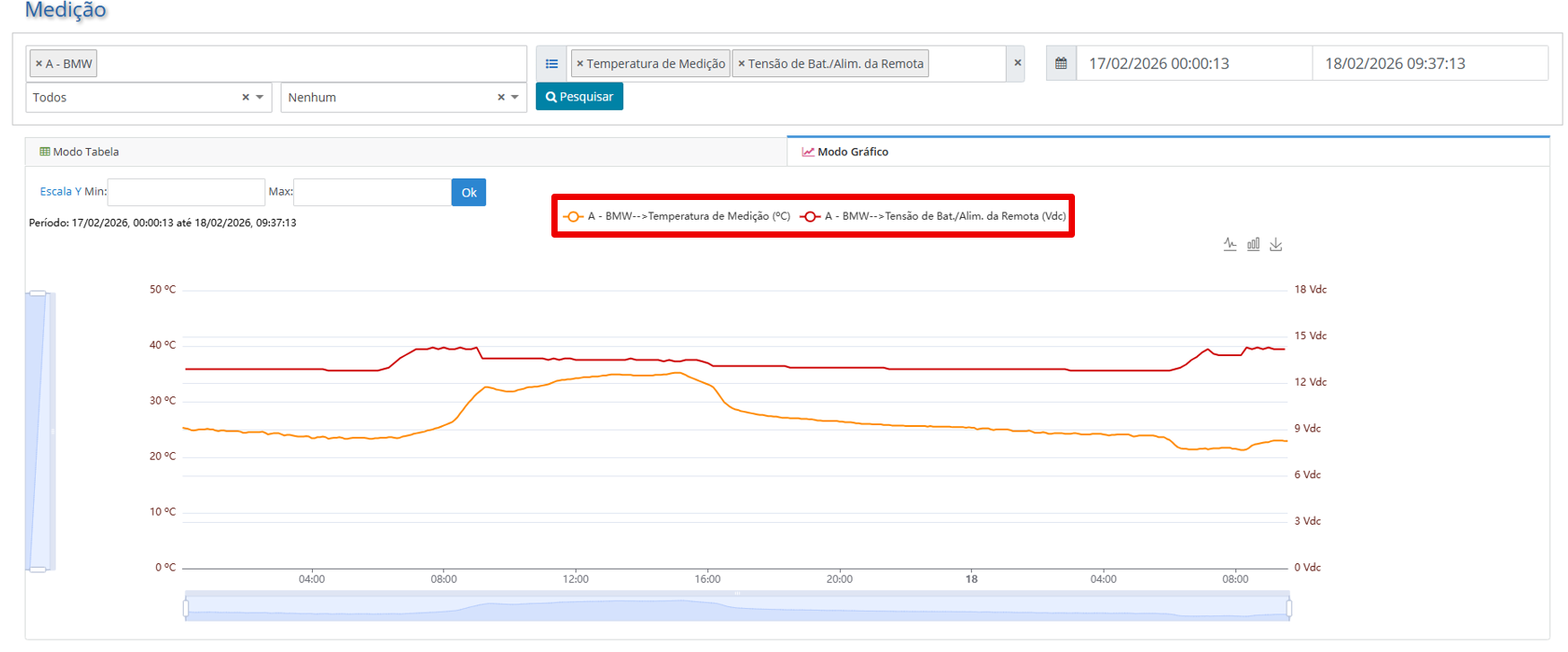
No modo gráfico, podemos ter uma visualização gráfica das leituras do dispositivo e voltada para análises.

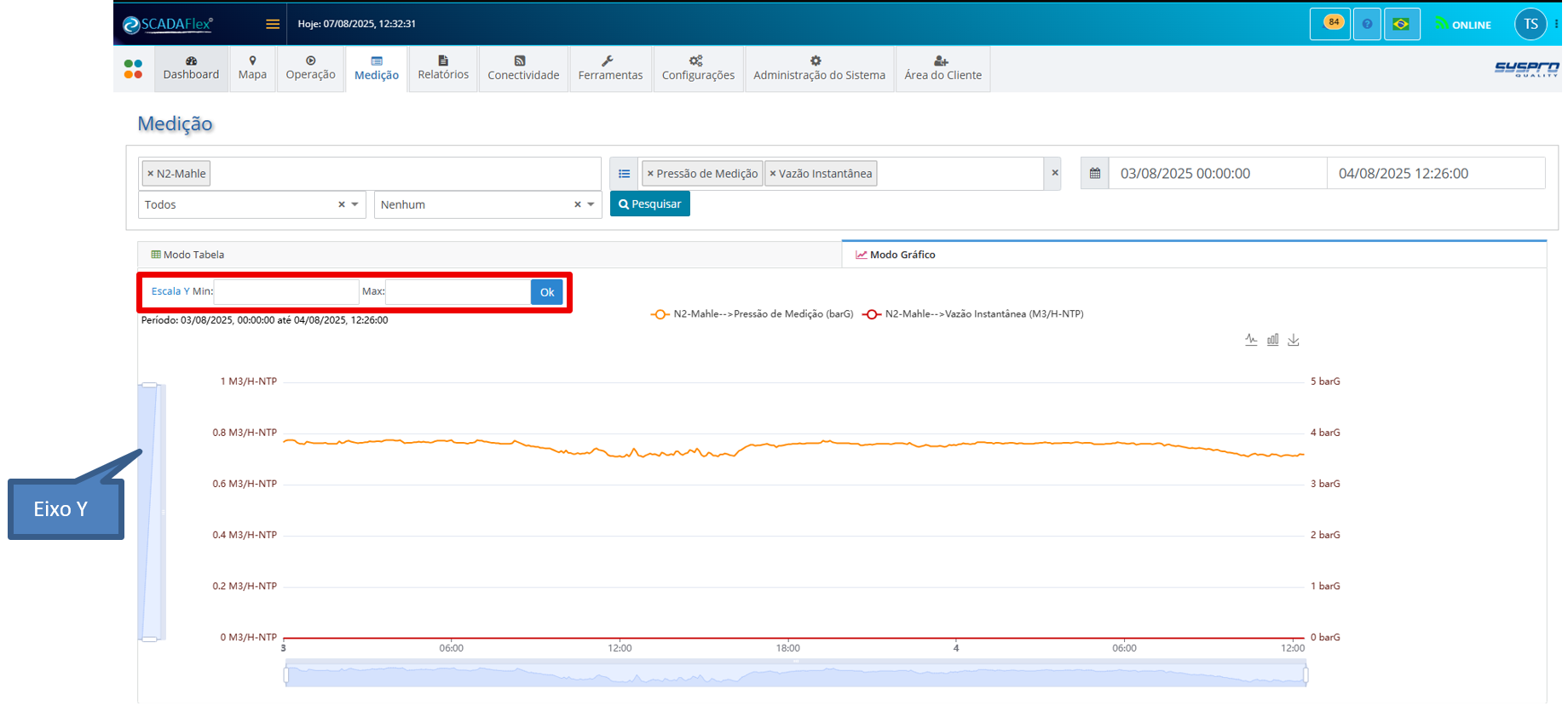
Detalhamento do modo gráfico, escalas.

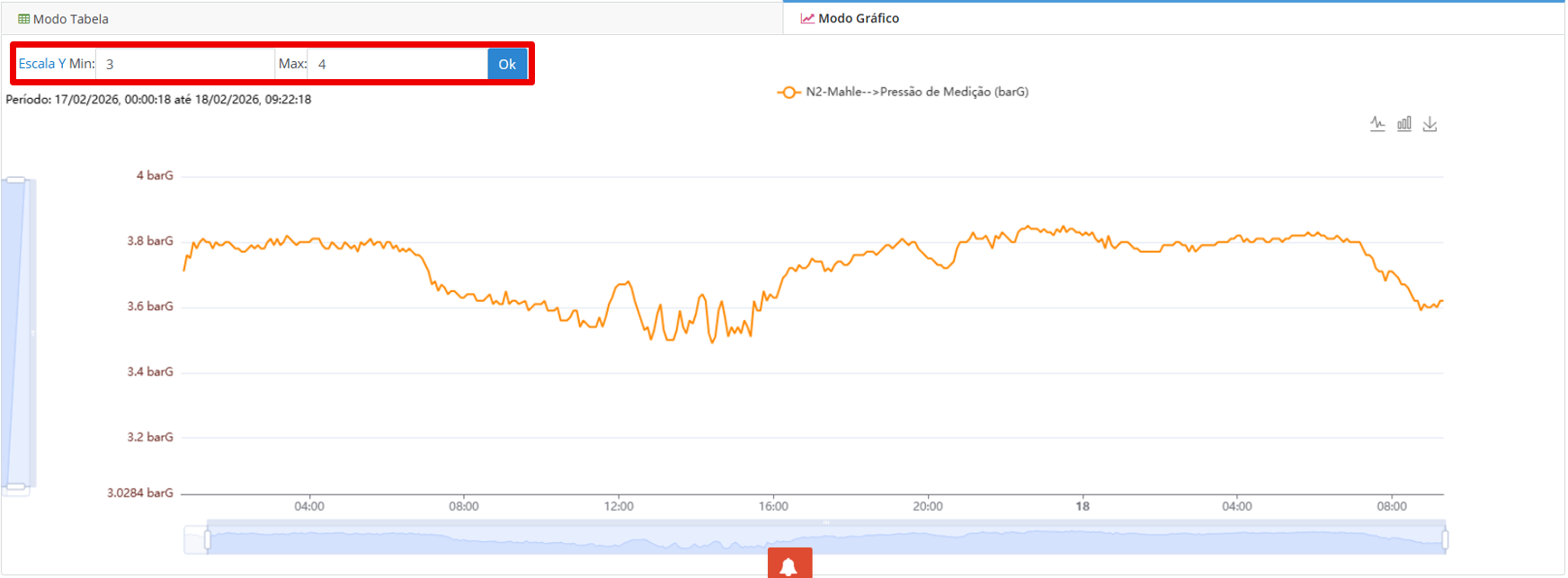
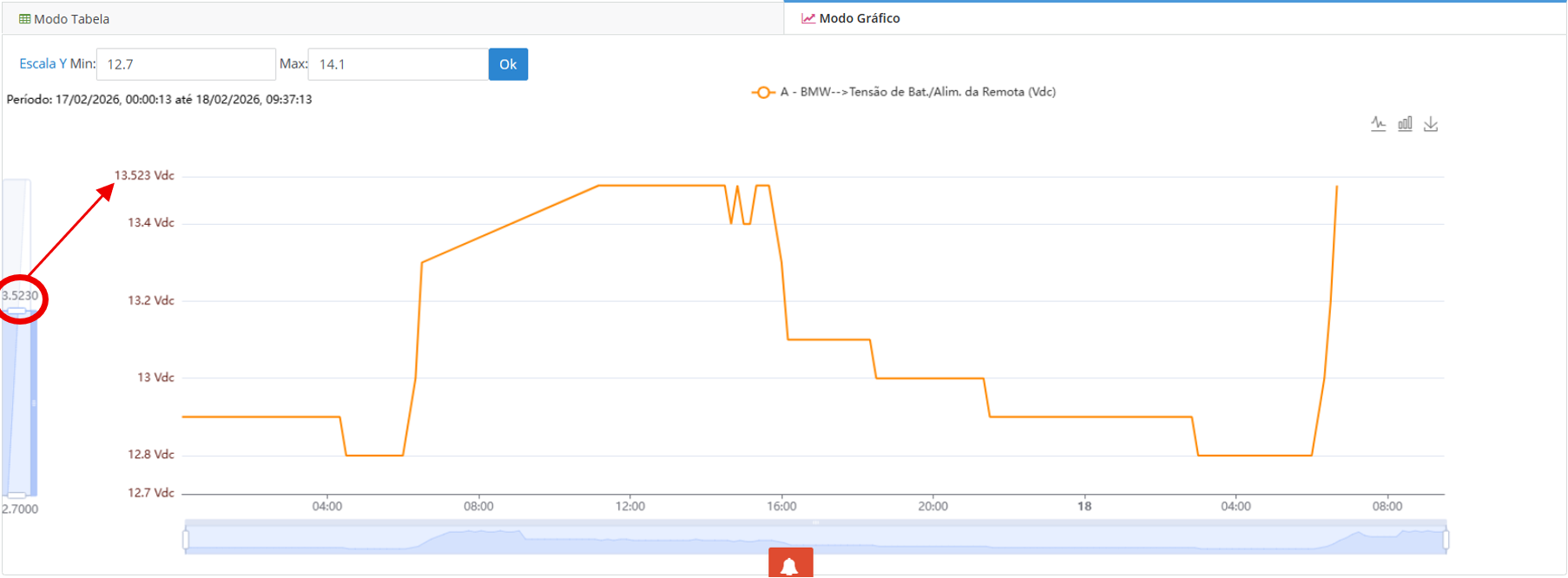
O campo Escala Y, define o valor mínimo e máximo do eixo Y do gráfico. Exemplo:

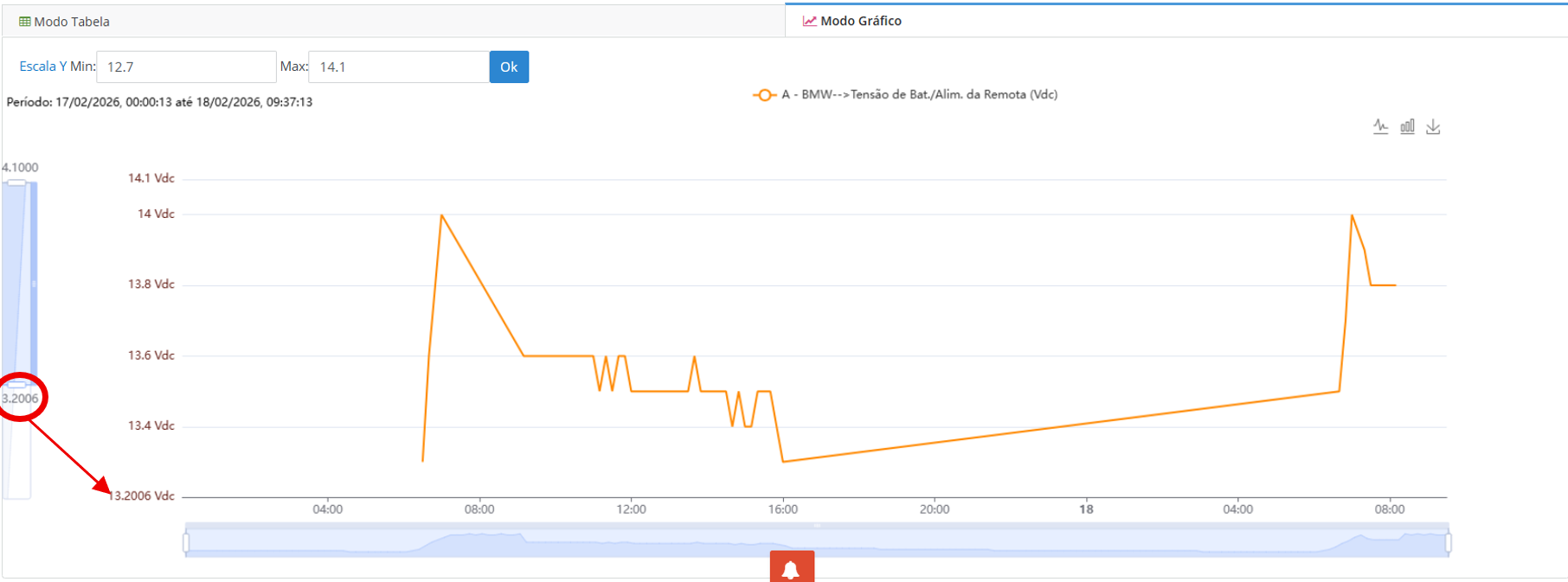
Basta inserir o valor mínimo e máximo nos campos, podem ser inseridos números inteiros ou decimais. No caso de números decimais, insira com ponto ou vírgula conforme exemplo abaixo:

É possível definir manualmente a escala do eixo Y, clicando e arrastando a barra.

Também é possível o movimento do eixo X.

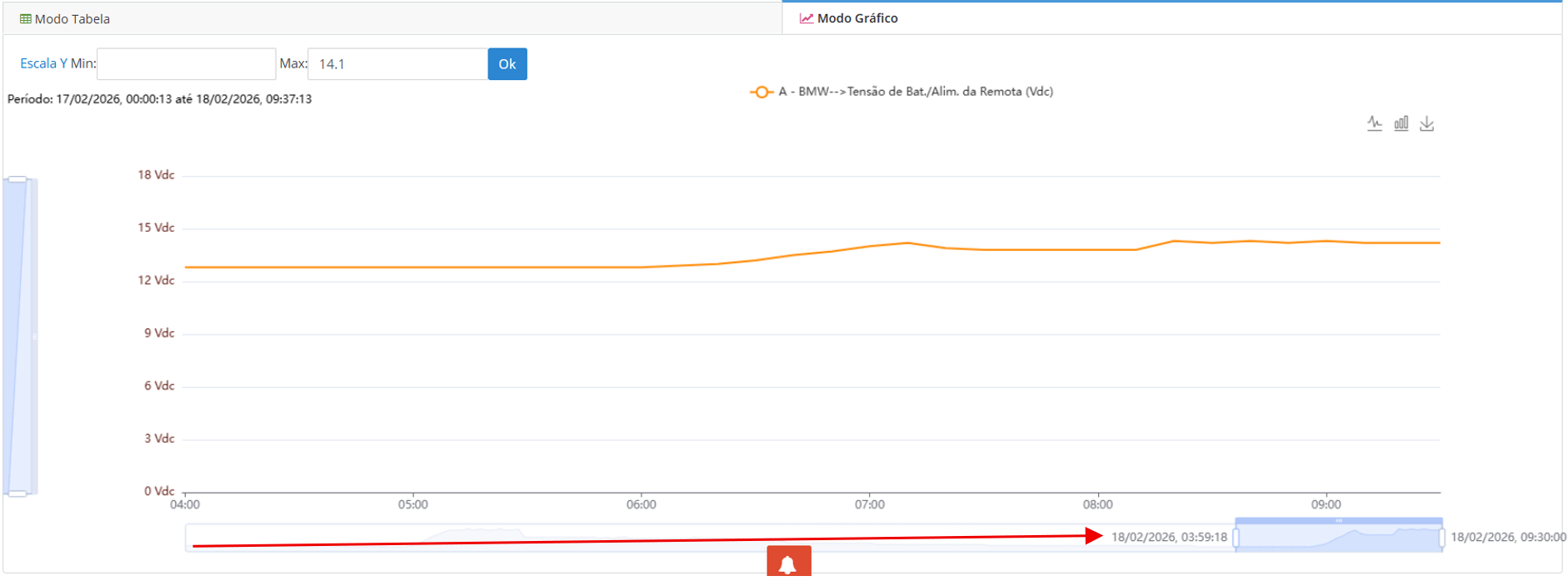
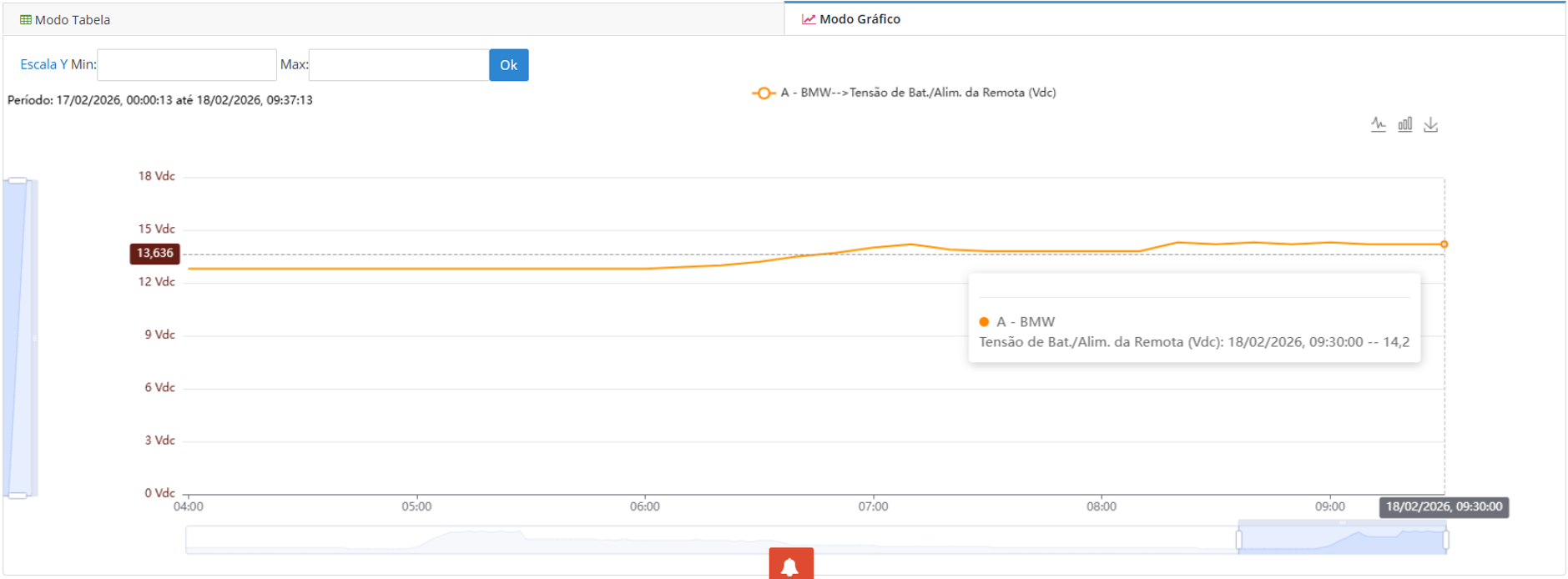
Na barra o eixo X, iremos manualmente selecionar um intervalo de tempo dentro do período selecionado. Geralmente usado como foco em uma análise.

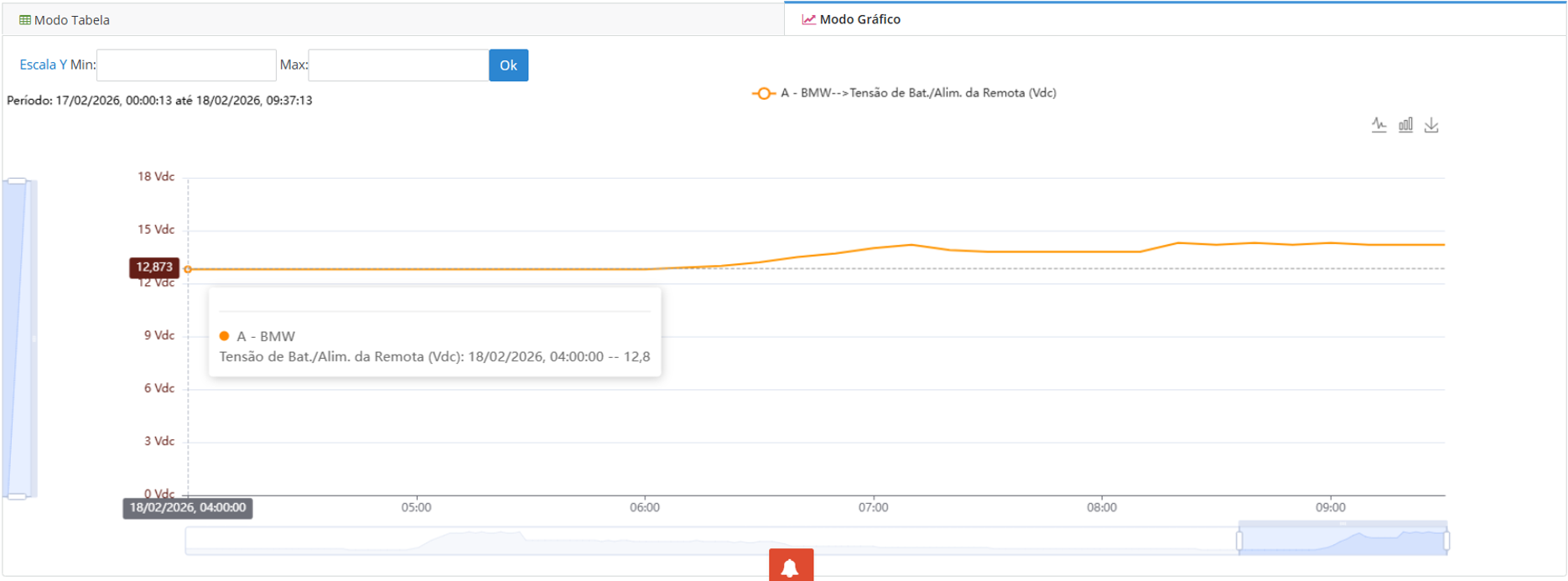
Abaixo a demonstração do gráfico, pós seleção do intervalo de tempo na barra do eixo X.

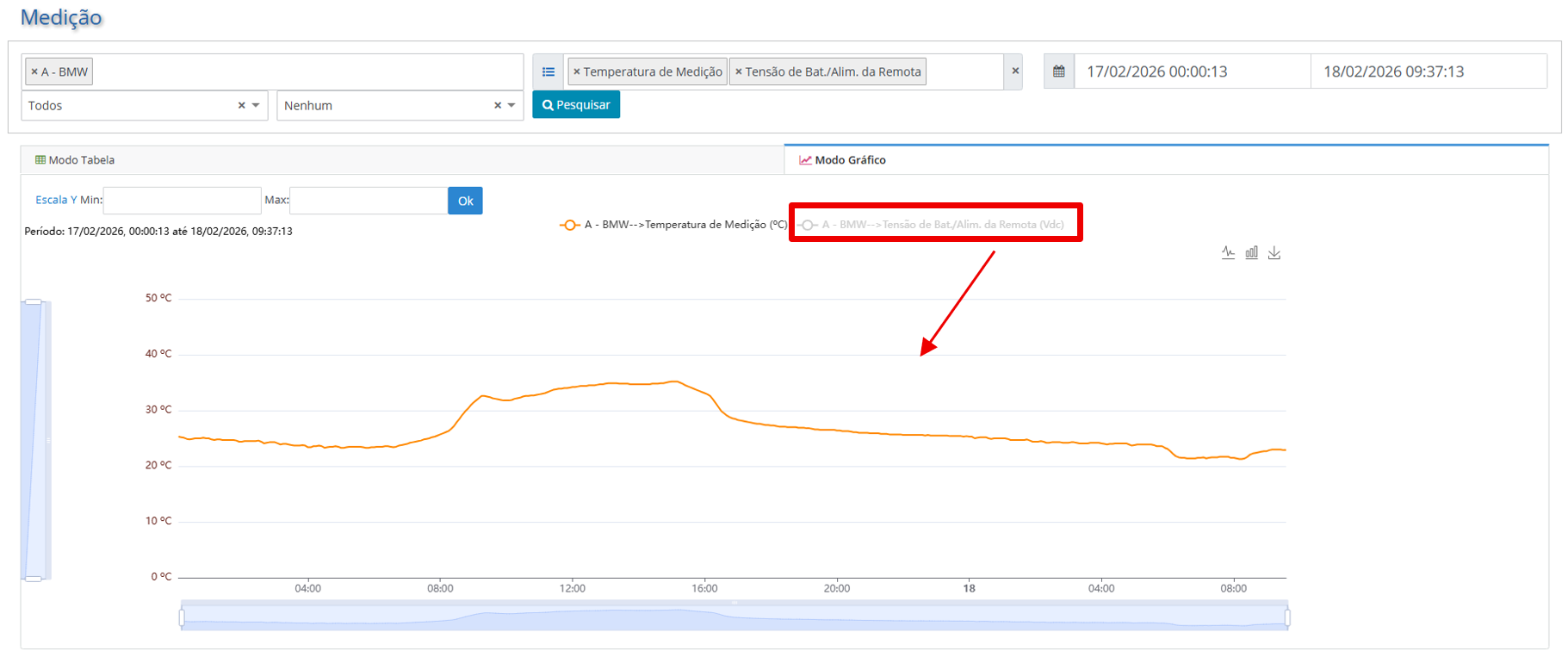
É possível desmarcar a apresentação da tag global (variável), dentro do gráfico, clicando nela.

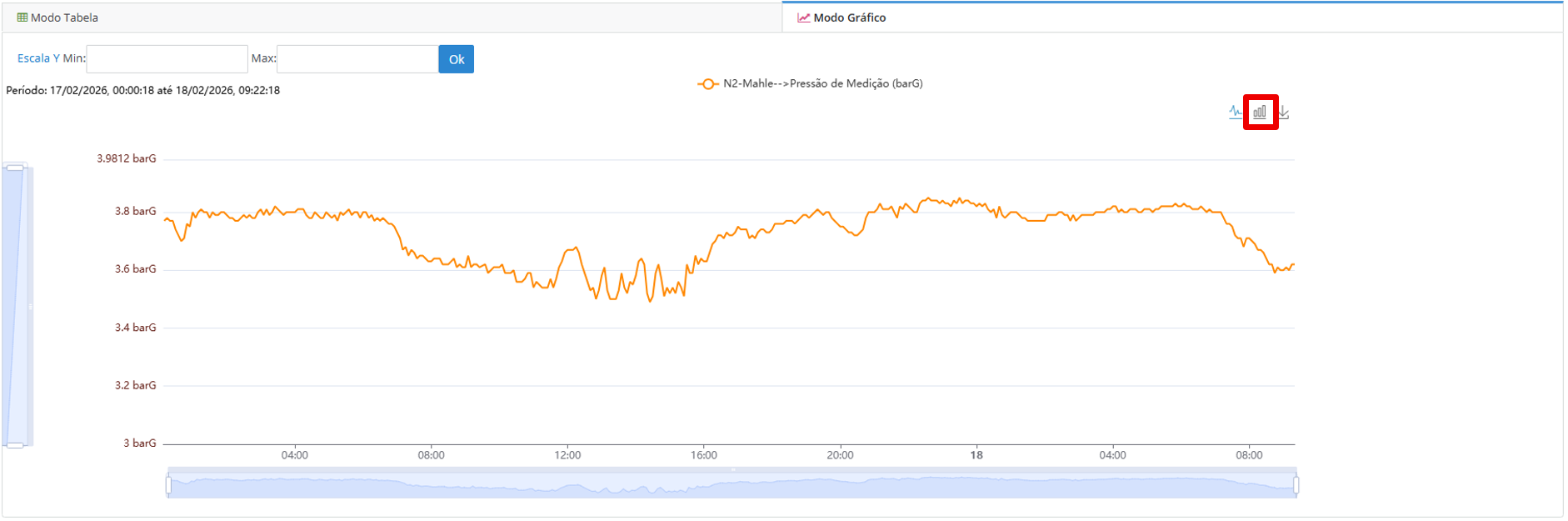
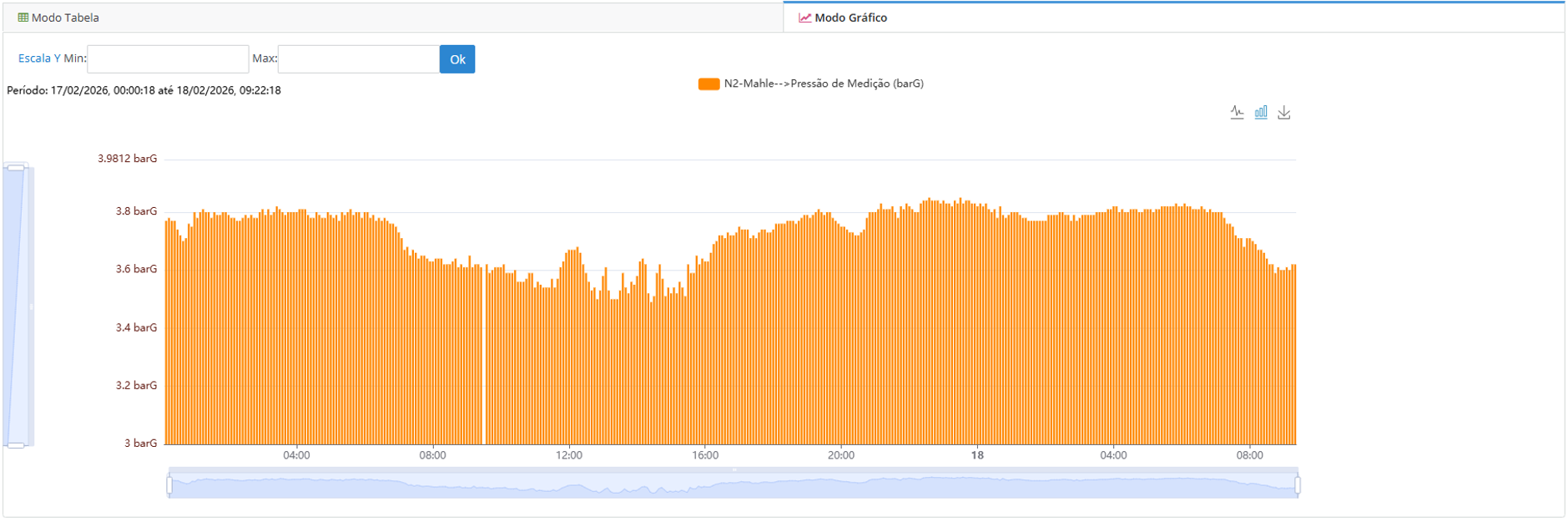
O gráfico pode também ser plotado em modo de barras, basta clicar no ícone .

Por padrão, o gráfico é plotado em modo linha  .

E através do botão Save , é possível o download do gráfico plotado.